自分のメールアドレスの見方完全版!スマホ・キャリア別確認手順
各種Webサービスの会員登録や行政手続き、フリマアプリの認証など、日常生活で「メールアドレスを入力してください」と求められる場面は後を絶ちません。しかし、いざ入力しようとした瞬間に「自分のアドレスのスペルが思い出せない」「どこを見れば確認できるのか分からない」と立ち止まってしまうケースが多発しています。
端末の買い替えやOSのアップデートが進むにつれ、設定画面の階層やアプリのインターフェースも変化しています。本稿では、iPhoneやAndroidの基本操作から、ドコモ・au・ソフトバンクといった大手通信キャリアの手順、さらにはGmailやOutlookといった代表的フリーメールまで、迷わず最短で確認できる具体的な手順を徹底解説します。
📌 【この記事の重要ポイントまとめ】
- 要点1:スマートフォン本体の「設定アプリ アカウント」項目、または各メールアプリのプロファイルアイコンから数秒で確認可能。
- 要点2:キャリアメール(@docomo.ne.jp / @ezweb.ne.jp / @softbank.ne.jpなど)は、専用ポータルや公式マイページからの照会が最も確実。
- 要点3:受信メールの送信元アドレスを見極めることで、巧妙化するフィッシング詐欺やなりすましメールを確実に遮断できる。
【端末別】今すぐ確認できる!自分のメールアドレス確認方法と最短ステップ
スマートフォンで自分のアドレスを素早く把握したい場合、利用している端末のOSに応じた自分のメールアドレス確認方法を押さえておくのが近道です。端末の設定メニュー内には、デバイスと紐づいている代表アドレスが必ず記録されています。
iPhone(iOS)での確認手順
iPhoneメールアドレス見方の基本は、標準の「設定」アプリを開くことです。最上部に表示されている「ユーザー名(Apple Account)」をタップし、「サインインとセキュリティ」を選択すると、Apple Accountに登録されている主要メールアドレスおよび連携済みアドレスが一覧表示されます。
また、標準の「メール」アプリを利用している場合は、アプリを起動して左上の「メールボックス」をタップし、一番下までスクロールして「アカウント」欄に並ぶ各サービス(iCloud、Gmailなど)を選択することで、送受信に設定されているアドレスを直接確認できます。
Androidでの確認手順
Androidメールアドレス確認を行う際は、「設定」アプリを開いて「Google」または「パスワードとアカウント」(端末メーカーにより表記が異なります)をタップします。画面上部に現在ログインしているGoogleアカウント(@gmail.com)が表示されます。
複数のアカウントを使い分けている場合は、「アカウント」一覧に登録中の全アドレスがリスト化されているため、用途に応じたアドレスをメモやコピーしておくと便利です。
主要3大キャリアのメール確認手順|ドコモ・au・ソフトバンクの最新仕様
通信キャリアが提供する独自ドメインのメールアドレスは、端末本体の設定だけでなく、各社が用意している公式ポータルサイトや専用アプリから照会するのが確実です。キャリアメール確認手順をキャリアごとに整理しました。
NTTドコモ(@docomo.ne.jp)
ドコモメールアドレス確認は、標準ブラウザから「My docomo」にアクセスし、dアカウントでログイン後、「設定(メール等)」>「ドコモメール設定・確認」へ進むことで即座に現在の送受信アドレスが表示されます。また、ドコモメールアプリを利用中の場合は、アプリ内メニューの「メール設定」>「マイアドレス」からも照会可能です。
au(@au.com / @ezweb.ne.jp)
auメールアドレス確認方法は、「My au」アプリまたはWebサイトの会員ページから行います。「契約情報」内の「メールアドレス」項目を開くか、auメールアプリ右上のメニュー(ハンバーガーアイコン)をタップして表示されるユーザー情報欄から一目で把握できます。
ソフトバンク(@softbank.ne.jp / @i.softbank.jp)
ソフトバンクメールアドレス見方としては、「My SoftBank」へログインし、「メニュー」>「メール設定」>「S!メール(MMS)・Eメール(i)」の項目をチェックします。画面上に現在契約中のアドレスが明記されており、文字列の変更や迷惑メールフィルターの設定も同一画面からシームレスに行えます。
Gmail・Outlookの確認場所|複数アカウントの切り替えと見落としがちな設定
ビジネスやプライベートの主力となっているクラウドメールでは、アバターアイコンの周辺に情報が集約されています。
Gmailアプリ・ブラウザ版での確認
Gmailアドレス確認場所は非常に明快です。スマートフォンアプリ版・PCブラウザ版ともに、画面右上に表示されている丸い「プロフィールアイコン」をタップまたはクリックします。開いたポップアップの最上部に、現在アクティブなメールアドレスが太字で表示されます。サブアカウントを保持している場合も、同画面内に一覧で並ぶため、切り替えも容易です。
Outlookアプリ・Web版での確認
Outlookメールアドレス表示を確認する場合、スマホアプリでは画面左上の丸いアイコン(またはホームアイコン)をタップするとサイドメニューが開き、最上部または設定アイコン(歯車マーク)の横にログイン中のアドレスが表示されます。PCブラウザ版(Outlook on the web)では、Gmail同様に右上のプロファイル画像をクリックすることで、登録名の下に正確なメールアドレスを確認できます。
【実態検証】スマホのメールアドレスを忘れたときのトラブルと利用者の生の声
大手調査機関やサポート窓口の現場データによると、ユーザーがスマホメールアドレス忘れた状態に陥る主な契機は、「機種変更時の再ログイン」「パスワードリセット用コードの受信待ち」「オンライン本人確認(eKYC)」の3点に集中しています。
ネット上の質問コミュニティやSNSに投稿されたリアルな声(一次証言)を検証すると、以下のような混乱が日常的に発生している実態が浮かび上がります。
「キャリアショップでアドレス変更したきり使っていなかったため、役所のオンライン申請で入力を求められて完全にフリーズした。設定アプリの奥深くに潜らないと見つからず焦った」(30代会社員・SNS投稿より)
「複数のGmailを使い分けているうちに、どの通知がどのアカウントに届くのか把握できなくなり、重要な認証コードを見失った」(40代自営業・知恵袋投稿より)
現代のユーザーは1人あたり平均3〜5個のアカウント(キャリア、Apple/Google、フリーメール、勤務先)を併用しており、認知的な管理負荷が増大しています。これが「自分のアドレスが分からない」というトラブルを招く構造的な要因となっています。
受信メールの送信元メールアドレスの見方とフィッシング詐欺の見分け方
自分自身のアドレスを把握するだけでなく、送られてきたメールの送信元メールアドレス見方を正しく理解することは、セキュリティ防衛において極めて重要です。
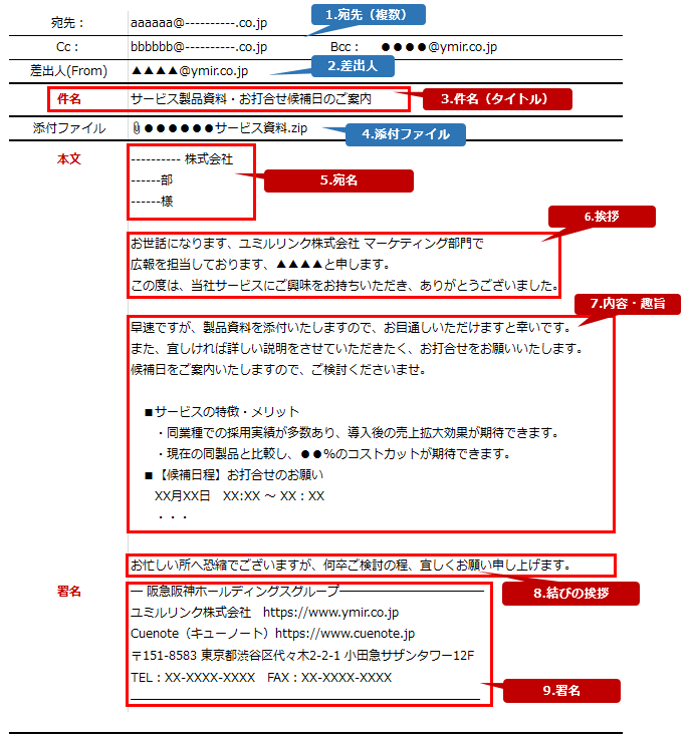
巧妙化するなりすましメールでは、表示名(差出人名)に「〇〇銀行」や「〇〇カード」と正規の企業名が偽装されています。しかし、表示名の横にある詳細矢印や差出人欄をタップして「< >」で囲まれた実際のドメイン部分(@以降)を確認すると、無関係なランダム英数字になっているケースが大半です。
近年は送信ドメイン認証技術(SPF/DKIM/DMARC)の普及により、主要メールサービス側で警告アイコンが出る仕組みが強化されていますが、最終的にはユーザー自身が「表示名ではなく実アドレスを見る」習慣を持つことが最大の防御策となります。
【比較一覧】メール種別ごとの確認難易度・管理手順と2026年最新メール設定
主要なメールアドレス種別ごとに、確認場所、所要時間、注意すべきポイントを一覧表にまとめました。2026年最新メール設定環境における管理の目安としてご活用ください。
| メール種別 | 主な確認場所・手順 | 確認にかかる目安時間 | 編集部の見解・管理ポイント |
|---|---|---|---|
| iPhone(Apple Account) | 「設定」アプリ > 最上部のアカウント名 >「サインインとセキュリティ」 | 約15秒 | パスキー連携や2要素認証の基盤となるため、常に最新の連絡先を維持すべき最重要アドレス。 |
| Android(Google) | 「設定」アプリ >「Google」または「パスワードとアカウント」 | 約10秒 | Playストアや写真バックアップと直結。複数アカウント所持時はメイン指定の確認が必須。 |
| キャリアメール(docomo / au / SoftBank) | 各社マイページ(My docomo / My au / My SoftBank)または専用メールアプリ | 約30秒〜1分 | 回線解約時に「メール持ち運びサービス(有料)」を契約しないと失効する点に要注意。 |
| Gmail / Outlook | アプリまたはWeb画面右上の「丸いプロフィールアイコン」をタップ | 約5秒 | 最も確認が容易。Webサービス登録用の主軸として集約するのが運用上もっとも効率的。 |
【プロの結論】デジタル終活とアカウント管理|向いている運用法・避けるべき管理法
情報管理論やデジタル行動心理学の観点から見ると、メールアドレスの乱立は「重要情報の見落とし」や「セキュリティインシデントへの対応遅れ」を招く構造的リスクを孕んでいます。
おすすめできる健全な管理法
- 役割の3分割原則:「重要インフラ(行政・金融)」「日常利用(通販・SNS)」「捨てアドレス(一時的な登録)」の3つに絞り込み、それぞれ別のアドレスを割り当てる。
- パスワードマネージャーの活用:メールアドレスと認証情報を一括管理し、入力ミスやアドレス忘れを根本から排除する。
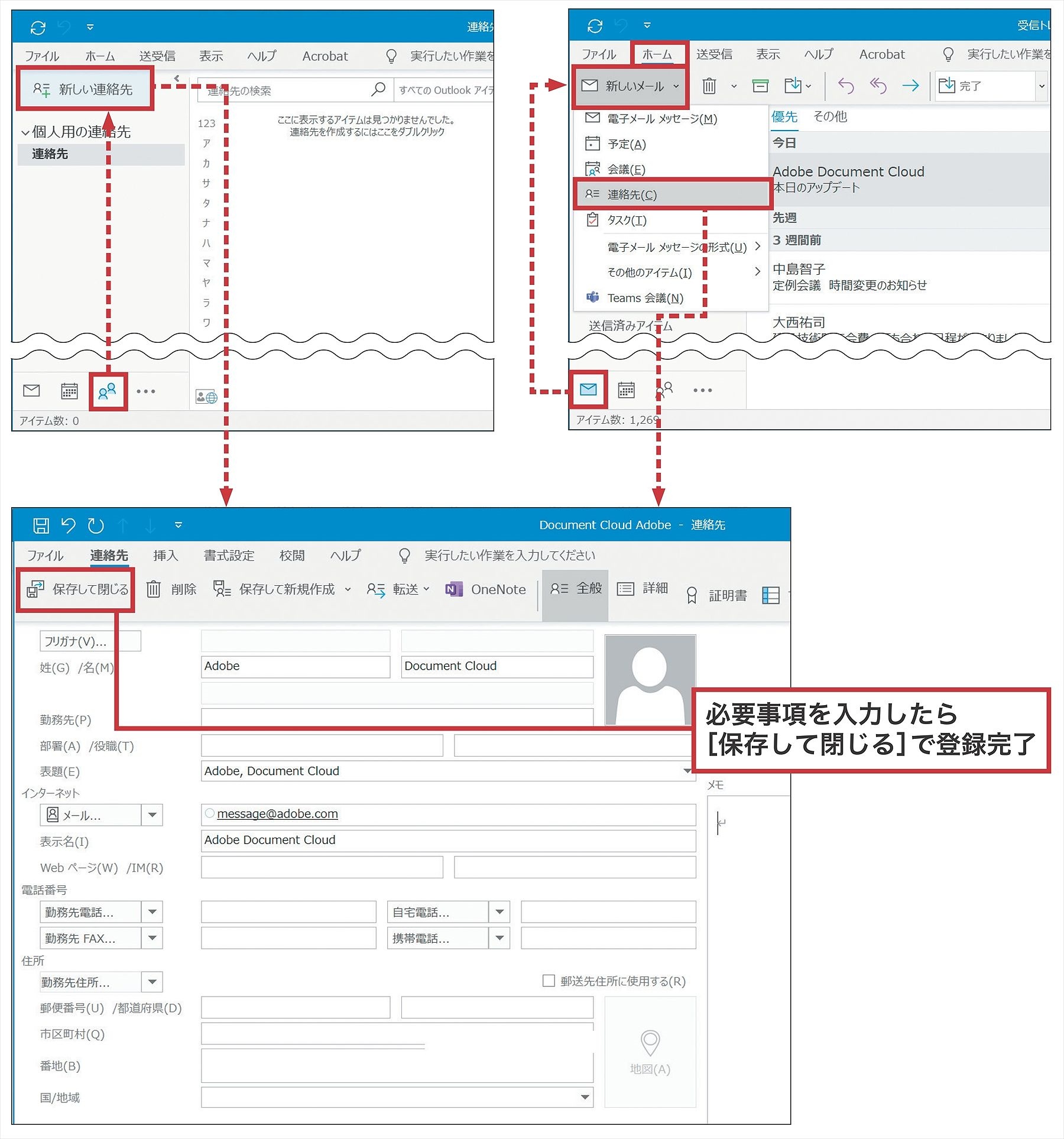
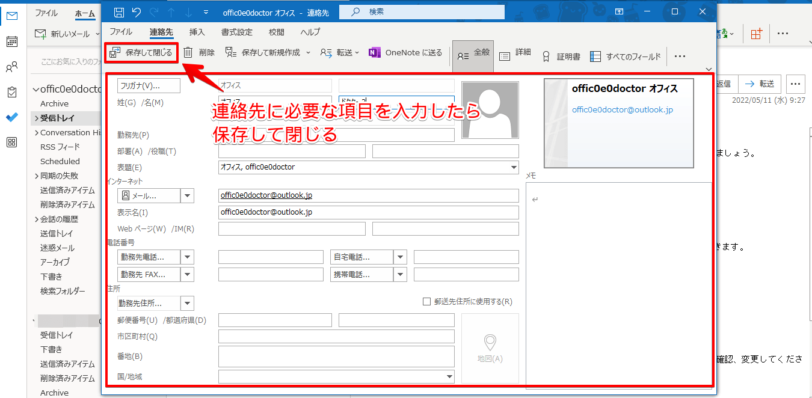
- 連絡先カードへの自登録:スマートフォンの「連絡先」アプリ内の「自分のカード」に全有効アドレスを記載しておく。
避けるべきリスクの高い管理法
- キャリアメールへの過度な依存:将来的な格安SIM(MVNO)への乗り換え時に認証の引き継ぎが困難になるリスクを抱える。
- 紙のメモのみに頼る管理:紛失や盗難による物理的漏洩リスクが高く、出先での緊急確認に対応できない。
【メールアドレスの見方】に関するよくある質問(FAQ)
Q1:電話番号しか覚えていませんが、メールアドレスを調べることはできますか?
A1:各キャリアのマイページ(My docomo、My au、My SoftBankなど)に「携帯電話番号+契約時の暗証番号(またはSMS認証)」でログインすれば、現在登録されているキャリアメールアドレスを確認できます。
Q2:確認したメールアドレスをコピーして他のアプリに貼り付けるにはどうすればいいですか?
A2:設定画面やGmailのアカウント画面でメールアドレスの文字列を「長押し」すると、「コピー」というメニューが表示されます。コピーした状態で登録画面の入力欄を長押しし、「ペースト(貼り付け)」を選択すれば、打ち間違いなく正確に入力できます。
Q3:友人に自分のメールアドレスを伝える一番簡単な方法は?
A3:LINEやメッセージアプリでつながっている相手であれば、連絡先アプリに登録した自分のアドレスを共有するか、上記の手順でコピーしたアドレスをメッセージ欄に貼り付けて送信するのが最も確実です。
まとめ:迷わないためのアカウント管理術と今後の備え
自分のメールアドレスを見失ったときは、iPhoneなら「設定 > アカウント名」、Androidなら「設定 > Google」、フリーメールなら「画面右上のアバターアイコン」を確認するのが鉄則です。
日常的に使う主要アドレスを端末のメモ帳や連絡先の「自分カード」に整理しておくだけで、急な認証や手続きの際も慌てずスムーズに対処できます。デジタル環境の整理整頓を意識し、安全で快適なスマートフォン運用を心がけましょう。 (出典: メール アドレス の 見方(Yahoo!ニュース))
SEOライティングとマーケティング戦略の専門家。分かりやすい解説記事で定評があります。