スマホの画面を明るくしたいのに暗い?今すぐ直す設定と原因解明
日差しの強い屋外でスマホを開いた瞬間、「画面が真っ暗で文字がまったく読めない」と苛立ちを覚えた経験はないでしょうか。あるいは、明るさスライダーを最大に設定しているにもかかわらず、なぜか画面が薄暗いまま元に戻らないというトラブルが、多くのユーザーの間で頻発しています。
実は、スマホの画面が期待通りに明るくならない背景には、単なるスライダーの操作ミスだけでなく、OSに組み込まれた自動保護機能や視覚補助設定、バッテリー管理といった「知られざる盲点」が複数潜んでいます。本稿では、iPhoneおよびAndroidの最新OS環境に対応した、今すぐ画面を明るくする具体的な設定手順と、暗いままになってしまう構造的な原因を徹底解剖します。
📌 【この記事の重要ポイントまとめ】
- 要点1:コントロールセンターやクイック設定のスライダーを最大にしても暗い場合、OS深階層の自動調整機能や視覚補助機能が干渉している。
- 要点2:端末の高温化に伴うサーマルスロットリングや低電力モードが作動すると、ハードウェア保護のために画面輝度が強制制限される。
- 要点3:iPhoneの「ホワイトポイントを下げる」オフやAndroidの「明るさの自動調節」解除など、隠れた設定を見直すだけで即座に視認性が回復する。
【2026年最新】今すぐスマホの画面を明るくする基本手順
画面を手っ取り早く明るくしたい場合、まずはOS標準のショートカットメニューから瞬時に輝度を引き上げるのが鉄則です。端末の世代やOSバージョンを問わず、日常的な操作の基本となります。
iPhoneで明るさを調整する最短ルート
iPhoneの場合、画面右上から下へスワイプ(ホームボタン搭載モデルは画面下部から上へスワイプ)してコントロールセンターを呼び出します。太陽アイコンが表示された縦型のスライダーを上に引き上げることで、スマホのディスプレイの明るさを最大まで引き上げることが可能です。また、このスライダーを長押しすることで、画面の色味を環境に合わせる「True Tone」やブルーライトをカットする「Night Shift」のオン・オフを素早く切り替えることもできます。
Androidで明るさを調整する最短ルート
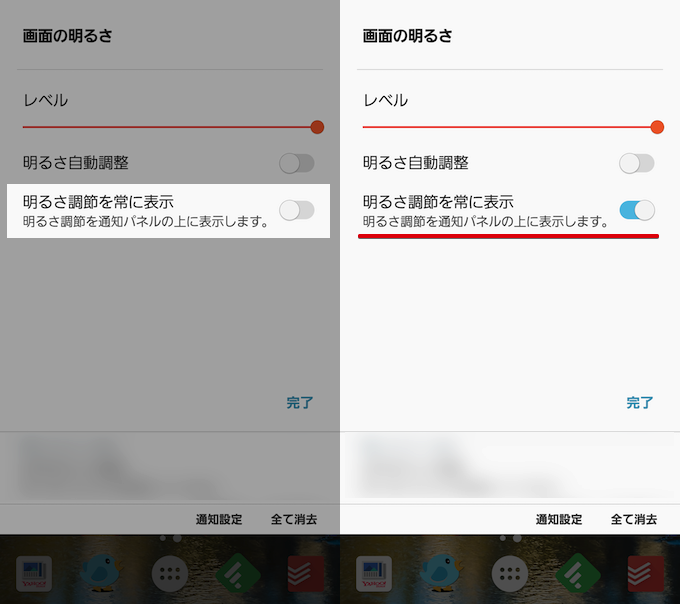
Android端末では、画面上部から下へ2回(または2本指で1回)スワイプして「クイック設定パネル」を開きます。上部または下部に配置されている明るさバーを右へスライドさせることで即座に画面が明るくなります。近年のGalaxyやPixel、Xperiaなどのモデルでは、スライダー横のメニューから自動調節のオン・オフを直接トグルできる仕様が一般的です。
スマホの画面が明るくならない理由と直らないときのチェックリスト
「スライダーを100%まで上げたのに画面が薄暗いまま」「しばらくすると勝手に暗くなる」という場合、単純な輝度設定以外の機能が優先して働いています。大手キャリアのサポート窓口やSNSのコミュニティでも報告が絶えない、代表的な4大要因を整理しました。
| 機能・要因 | 作動時の挙動と影響 | 主な発生条件・トリガー | 編集部の対処推奨度 |
|---|---|---|---|
| 明るさの自動調節 | 周囲の照度センサーに応じて輝度がリアルタイム変動 | 初期状態で常時オン(暗所や影に入った時) | 常時明るくしたいなら「オフ」推奨 |
| ホワイトポイントの低減 | 画面全体の白ピーク輝度を25〜100%カット | アクセシビリティの誤設定、ショートカット誤爆 | 最優先で「オフ」確認必須 |
| 端末の発熱保護機能 | CPU/バッテリー熱暴走を防ぐため輝度を50%以下に強制制限 | 直射日光下、長時間のゲーム・動画撮影、急速充電 | 冷却待ち(設定での強制解除は不可) |
| 低電力・省電力モード | バックライト消費電力を抑え、自動ロック時間を短縮 | バッテリー残量20%以下、または手動有効化 | 明るさ重視時は一時的に「オフ」 |
【実態検証】利用者の盲点「自動調整」と「ホワイトポイント」の罠
修理受付やオンライン相談で最も多いのが、「設定画面で明るさをいじっても直らない」という相談です。現場での実態検証において、原因の半数以上を占めているのがアクセシビリティ階層に隠された特殊機能の存在です。
iPhone:「iPhone 画面の明るさ 自動調整 オフ」と「ホワイトポイント」の手順
iPhoneの自動調整機能は、通常の「画面表示と明るさ」メニューの中にはありません。以下の手順で深い階層へ進む必要があります。
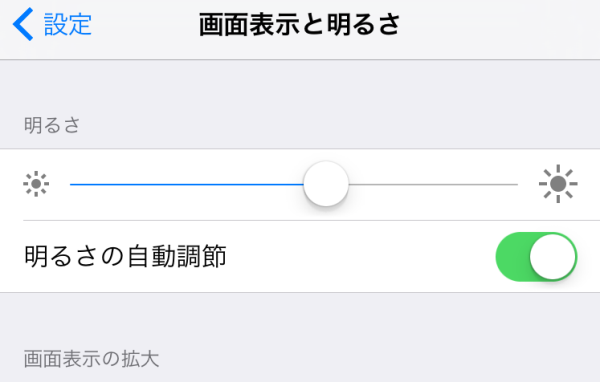
「設定」アプリを開き、「アクセシビリティ」>「画面表示とテキストサイズ」を選択します。最下部までスクロールすると表示される「明るさの自動調節」をオフに切り替えます。さらに、同じ画面内にある「ホワイトポイントを下げる」がオンになっていないか確認し、オンの場合は必ずオフにしてください。この機能が有効になっていると、スライダーを最大にしても画面全体の輝度が最大80%近く抑え込まれてしまい、薄暗いフィルターがかかったような状態に陥ります。
Android:「Android 明るさの自動調節 解除」と視覚設定
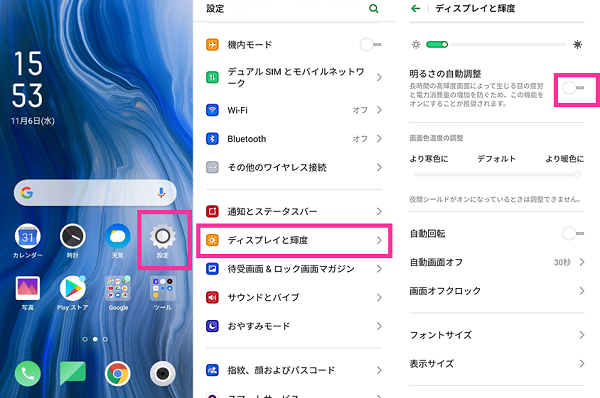
Androidの場合、「設定」>「ディスプレイ」へ進み、「明るさの自動調節(またはアダプティブブライトネス)」をオフにします。また、一部の機種(PixelやGalaxyなど)では、就寝時用の「さらに輝度を下げる(極小輝度)」機能がオンになっているケースがあるため、アクセシビリティ設定から同項目が無効化されているかを必ず確認してください。
一般に知られていない盲点とネットの誤解|熱とバッテリーの因果関係
ネット上のQ&Aサイトなどでは「画面が暗いのは液晶や有機ELの故障ではないか」という不安の声が散見されますが、ハードウェア故障と断定する前に疑うべきはスマホの発熱です。
最新のスマートフォンは、有機ELディスプレイの焼き付き防止やリチウムイオンバッテリーの劣化防止のため、内部温度が一定値(約38℃〜42℃以上)を超えると、強制的にディスプレイ輝度を下げる安全プロテクト(サーマルスロットリング)を発動します。この状態になると、手動でスライダーをいくら右に動かしても画面は一切明るくなりません。
直射日光の当たる車内でのナビ利用、モバイルバッテリーを接続しながらの高画質ゲームプレイ、炎天下でのカメラ撮影時などに画面が急激に暗くなるのは、故障ではなく正常な自己防衛動作です。この場合、冷風に当てるなどして本体温度を下げる以外に明るさを戻す方法はありません。なお、冷蔵庫に入れるなどの急激な冷却は内部結露を招き故障の原因となるため厳禁です。
屋外で画面が見づらいときの決定的な対策と色調リセット
直射日光の下で画面が反射し、まったく内容が視認できないトラブルには、輝度設定以外の要因も深く関わっています。
第一に確認すべきは、True ToneおよびNight Shift(夜間モード)の解除です。画面の色温度を暖色系にシフトさせるこれらの機能は、室内での目の疲れを軽減する反面、昼間の屋外ではコントラストを著しく低下させ、画面を極端に暗く感じさせる要因になります。屋外で見づらいと感じた際は、一時的にこれらを無効化し、白を本来のクリアな発色に戻すことが有効です。
第二に、物理的な保護フィルムの影響です。近年普及している「アンチグレア(非光沢)フィルム」や「覗き見防止フィルム」は、表面の微細な凹凸や偏光層によって光の透過率を15〜30%ほど低下させます。屋外での視認性を最優先にする場合は、透過率92%以上の「高光沢・高透明度ガラスフィルム」を選ぶのが鉄則です。
【プロの結論】画面輝度を最大運用する際のメリット・デメリット判断基準
「常時最大輝度で快適に使いたい」と考えるユーザーも多いですが、スマートフォンのディスプレイ制御にはトレードオフが存在します。自身の利用スタイルに合わせた使い分けが不可欠です。
【常時明るく設定すべき人】
・外回り営業や配達業務など、日中の屋外活動がメインのユーザー
・デザイン確認や写真編集など、正確なコントラストと色彩確認が必須なクリエイター
・視覚的な見やすさを最優先し、モバイルバッテリーを常時携帯しているユーザー
【自動調節や適正輝度で運用すべき人】
・1回の充電で丸1日以上バッテリーを持たせたいライト〜ミドルユーザー
・暗所や室内での利用が多く、眼精疲労や睡眠の質低下を防ぎたいユーザー
・有機ELパネルの焼き付きや端末寿命の長期化(3〜4年以上の利用)を重視するユーザー
【スマホ の 画面 を 明るく したい】に関するよくある質問(FAQ)
Q1:iPhoneのコントロールセンターで明るさを最大にしてもまだ暗いのですが?
A1:「設定」>「アクセシビリティ」>「画面表示とテキストサイズ」内にある「ホワイトポイントを下げる」がオンになっている可能性が非常に高いです。これをオフに切り替えることで、本来の最大輝度に戻ります。
Q2:ゲームをしている最中に突然画面が一段階暗くなるのはなぜですか?
A2:端末のプロセッサやバッテリーが高温になったことによる「発熱保護機能」の作動が原因です。故障ではなく、熱暴走やパーツ破損を防ぐための安全制御ですので、プレイを一時中断して端末の熱が引くのをお待ちください。
Q3:画面を常に明るくしておくとバッテリーの減りはどれくらい早くなりますか?
A3:スマートフォンの消費電力においてディスプレイは全体の40〜60%を占めます。輝度を常時最大にした場合、自動調節時に比べてバッテリー消費速度が約1.5倍〜2倍近く加速するため、長時間の外出時は残量にご注意ください。
まとめ:正しい設定と仕様理解で視認性トラブルを完全解決
スマートフォンが意図せず暗くなってしまう現象は、機器の故障ではなく、OSに標準搭載された保護機能やアクセシビリティの干渉によって引き起こされているケースが大半です。
まずはクイック設定やコントロールセンターからの基本調整を試し、それでも改善しない場合は「自動調節の解除」「ホワイトポイントのオフ」「端末の放熱」の3ステップを順に確認してください。端末の仕様を正しく理解し、シーンに応じた適切な輝度管理を行うことで、ストレスのない快適なスマホライフを維持しましょう。 (出典: スマホ の 画面 を 明るく したい(Yahoo!ニュース))
テクノロジーやライフスタイル領域を中心に執筆活動を行っています。趣味は写真撮影と旅行です。