LINEアイコンの変え方決定版!バレない設定と元に戻す裏ワザ
日本国内で月間9,700万人以上が日常のインフラとして利用するLINEにおいて、プロフィールアイコンは単なる画像にとどまらず、個人の「顔」や「心理的ステータス」を示す重要なコミュニケーションツールです。季節の変わり目や気分の変化に合わせて画像を一新したいと考える一方で、「変更したことが友達リストのトップに表示されて周囲に詮索されたくない」「タイムラインやVOOMへの自動投稿で大々的に知られるのは避けたい」というプライバシー意識を持つユーザーが急増しています。
かつてのように「気軽に変更したら全員に通知のような形で伝わってしまった」というトラブルを防ぐためには、最新の仕様を正しく理解し、適切な設定手順を踏む必要があります。本稿では、周囲に知られずに静かに画像を変更する裏ワザから、初期のデフォルト状態へ戻す復元手順、画質劣化への対策、さらにはiPhoneのホーム画面におけるアプリアイコンのカスタマイズまで、実践的なノウハウを徹底検証してお届けします。
📌 【この記事の重要ポイントまとめ】
- 要点1:アイコン変更時の自動シェア設定を解除することで、VOOMへの投稿や不要な拡散を完全に遮断できる。
- 要点2:友達リストの緑色の更新バッジ(ストーリー枠)を非表示にする直接設定はないが、更新タイミングの工夫で閲覧を最小化可能。
- 要点3:削除機能がない現行仕様でも、デフォルト初期画像のスクリーンショット保存などで元の状態へ安全に復元できる。
【2026年最新手順】LINEプロフィール画像の変え方と基本操作
LINEのアイコン(プロフィール画像)を変更する作業自体はシンプルですが、LINEプロフィール設定 最新手順を押さえておくことで、思い通りのビジュアル表現をスムーズに実現できます。静止画だけでなく、動きのあるショート動画やループアニメーションをアイコンに設定する機能も広く定着しています。
具体的な変更ステップは以下の通りです。
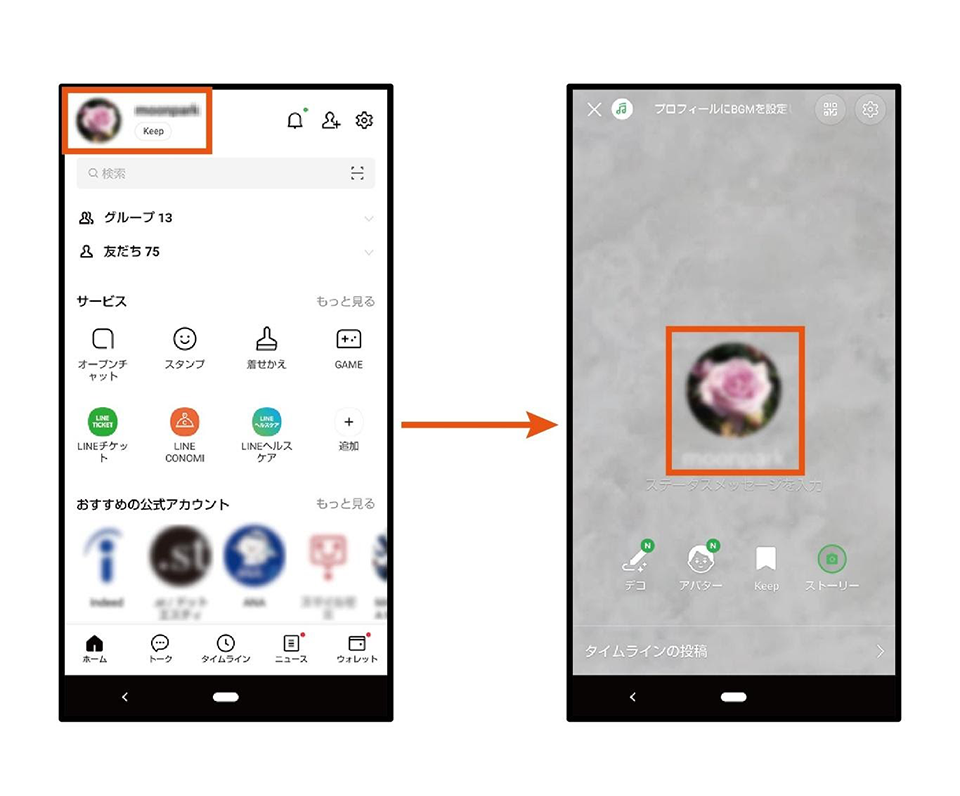
1. LINEアプリを起動し、画面左下の「ホーム」タブをタップします。
2. 画面上部に表示されている自身のアイコン、または名前をタップしてプロフィール画面を開きます。
3. 自身のアイコン部分を直接タップするか、右上の「歯車マーク(設定)」から「プロフィール」を選択します。
4. アイコン部分に表示される「編集(カメラマーク)」をタップします。
5. 「写真/動画を選択」「カメラで撮影」「アバターを選択」などの選択肢から希望の素材を選びます。
6. トリミング画面で円形枠内に収まるよう位置を調整し、フィルターやデコレーションを追加して「完了」をタップします。
また、LINEプロフィール動画 アイコン設定を活用する場合は、最大6秒間の動画を選択できます。動画の中から静止画として表示される「代表画像」を1コマ選ぶ必要があるため、サムネイルとしての見栄えも考慮して決定するのがポイントです。
変更が友達にバレる仕組みと通知・タイムライン非公開の裏ワザ
「アイコンを変えたいけれど、職場の同僚やあまり親しくない知人にまで気付かれたくない」という悩みは後を絶ちません。結論から申し上げますと、LINEアイコン変更 バレない方法を確立するには、LINEの3つの表示仕様(VOOM投稿、友達リストの緑の点、ストーリー表示)を正しく制御する必要があります。
まず絶対に行うべきなのが、画像変更時に表示される「画像の変更を投稿」または「ストーリーにシェア」のチェックを外すことです。これにチェックが入ったままだと、LINE VOOM(旧タイムライン)へ自動的に変更ログが全体公開されてしまいます。LINEアイコン タイムライン非公開を徹底するには、画像確定直前の画面下部に現れるチェックボックスを必ずオフ(空欄)にしてください。
次に、LINEアイコン 更新 友達リストにおける表示の仕組みです。プロフィール画像やステータスメッセージを変更すると、相手の友達リスト一覧で自分のアカウントの横に「緑色の丸い点(更新バッジ)」が点灯し、画面上部の「ストーリー」トレイに最新アイコンが一定時間ポップアップ表示されます。
現行のシステム仕様上、この更新バッジそのものを「完全非表示」にする個別スイッチは用意されていません。しかし、アクティブユーザーが激減する深夜2時〜5時台に変更を行う、あるいは一時的に変更直後にステータスメッセージを微修正して更新シグナルを分散させるなどの工夫によって、他人の目に触れる確率を大幅に下げることが可能です。
【比較検証】変更方法別の通知範囲とバレにくさの徹底データ
アイコン変更時のアクションによって、周囲へどれほど情報が伝達されるかを体系的に整理しました。以下の比較表を参考に、自身の目的に合った設定を選択してください。
| 変更パターン | 詳細・反映先 | 周囲への通知・露出度 | 編集部の見解・評価 |
|---|---|---|---|
| 標準変更(シェアON) | アイコン変更+VOOM・ストーリー自動投稿 | 【高】VOOM流動+リスト緑点+ストーリー表示 | 公の発表向け。プライベート維持には不適 |
| サイレント変更(シェアOFF) | アイコン変更のみ(投稿チェックを外す) | 【中】リスト緑点+トーク画面の画像更新 | 最も実用的。タイムライン荒れを防ぐ基本形 |
| 深夜帯サイレント変更 | 深夜2:00〜5:00にシェアOFFで画像変更 | 【極小】朝方には他人の更新で埋もれる傾向 | 知人に気付かれたくない場合の最適解 |
| アプリアイコン変更 | スマホ端末上のLINE起動アイコンの見た目変更 | 【完全ゼロ】相手側には一切変化なし | 自己の気分転換やホーム画面整理に推奨 |
なお、「アイコンを変えるとプッシュ通知が相手に届くのか?」という疑問を抱く方も多いですが、LINEアイコン通知オフ 設定などの特別な操作をせずとも、アイコンの変更自体で相手のスマホ画面にポップアップ通知(プッシュ通知)が届く仕様は存在しません。通知音でバレる心配はありませんのでご安心ください。
元の画像に戻せない?初期デフォルト画像への復元手順と画質問題の真相
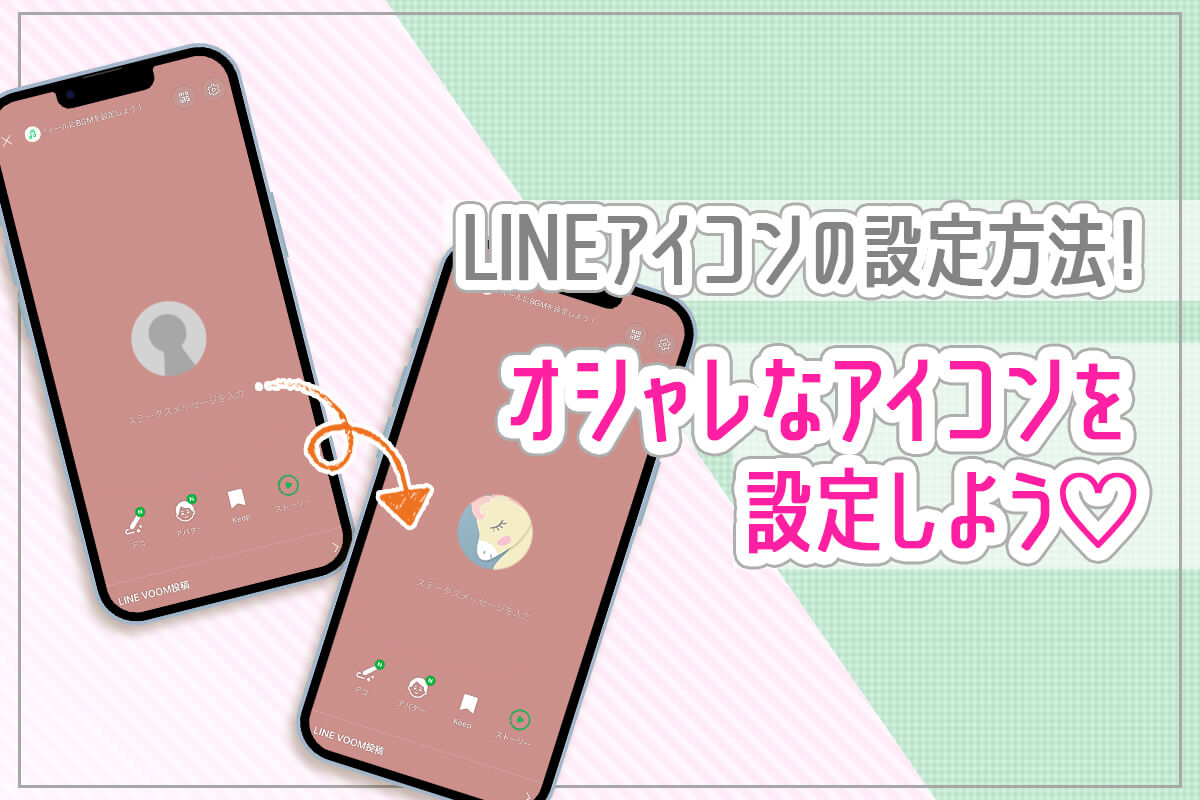
一度設定したプロフィール画像をリセットしたい際、「画像を削除する」という直接のボタンが見当たらず戸惑うケースが目立ちます。LINEアイコン 元に戻す方法として公式な削除機能は提供されていませんが、以下の手順を踏むことで初期状態へ戻すことが可能です。
デフォルトの初期アイコンへ戻す2つのアプローチ
1つ目は、LINEアイコン デフォルト 初期画像(グレーのシンプルな人型シルエット)の素材を用意して再設定する方法です。Web上で配布されている公式準拠の初期アイコン画像や、新規アカウント作成時の画面を保存した画像をアルバムから選び、通常のアイコン変更と同様に設定します。
2つ目は、LINE公式が提供するアバター機能を利用し、あえて初期のプレーンなグラフィックを選択する方法です。これにより、個人を特定できる写真から即座にニュートラルな状態へと戻すことができます。
「画像が荒くなる・ぼやける」トラブルの原因と解消法
LINEアイコン 画質 荒い 原因として最も多いのは、元画像の解像度不足とアプリ側による自動圧縮処理です。LINEのアイコンは円形にトリミングされる際、推奨サイズ(640×640ピクセル以上、正方形)を下回っていると激しくピクセルが引き伸ばされ、輪郭がぼやけてしまいます。
鮮明な高画質を保つためのポイントは以下の3点です。
・元画像は最低でも1080×1080ピクセルの正方形で作成・トリミングしておく
・過度な拡大ズームを避け、円形枠の中央に被写体を余裕を持って配置する
・LINEの設定内にある「写真と動画」の送信画質を「高画質」に設定しておく
【応用編】アプリアイコン変更と着せかえ活用によるホーム画面の最適化
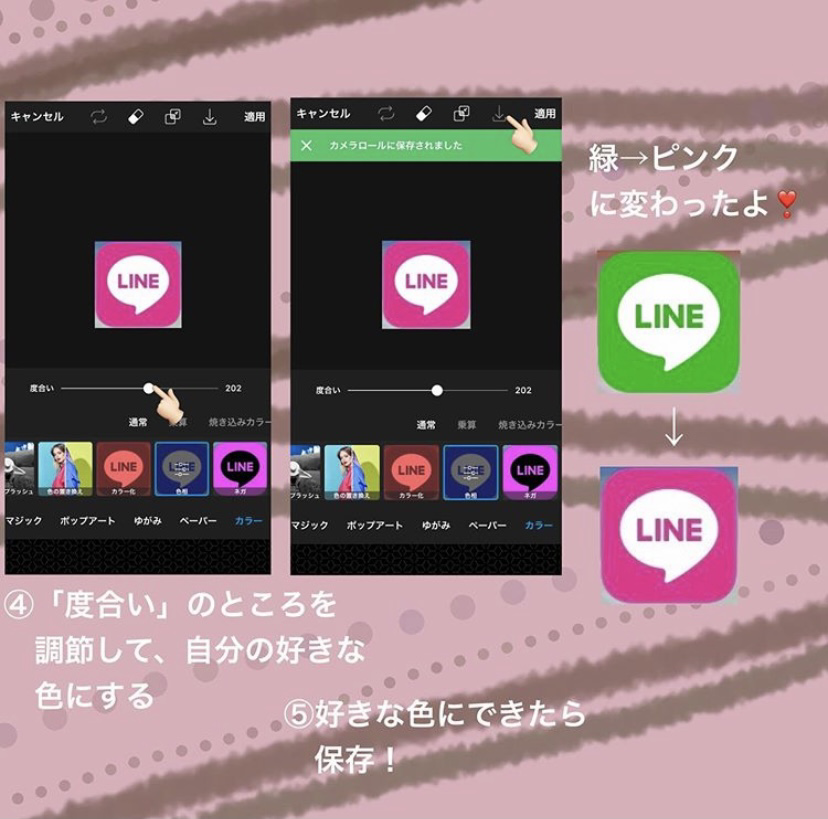
プロフィール画像(相手に見せる顔)の変更だけでなく、自分自身のスマートフォン上でLINEアプリそのものの外観を変えたいという需要も拡大しています。
LINEアプリアイコン変更 iPhoneを実施する場合、主に2つのルートが存在します。1つ目は、LINE内の有料・無料サービスである「LINE着せかえ」を利用する方法です。LINE着せかえ アイコン変更に対応したテーマを適用すると、アプリ内のUIカラーだけでなく、アプリアイコンそのものがキャラクターやスタイリッシュなデザインへと一括で切り替わります(※LINE LYPプレミアム会員特典などで提供される限定アイコン機能を含む)。
2つ目は、iOS標準の「ショートカット」アプリを活用したカスタムです。お気に入りの写真や自作グラフィックを指定し、「LINEを起動するショートカット」をホーム画面に追加することで、他者からはLINEだと一目でわからない完全オリジナルのアイコンを作成できます。プライバシーを強化したいユーザーにも人気の高い手法です。
【実態検証】アイコン変更がもたらす人間関係のストレスと心理的バウンダリー
ソーシャルメディア分析の現場では、プロフィール画像の頻繁な更新やその内容が、無意識のうちに人間関係の摩擦を生む現象が数多く報告されています。心理学において、プロフィール画像は「自己呈示(Self-Presentation)」の象徴であり、他者との距離感を測るバロメーターとして機能します。
例えば、過度に加工された自撮り写真や、パートナーとの親密な写真を突如アイコンに設定することで、周囲から「マウンティング」や「情緒不安定」と受け取られてしまうケースが知恵袋やSNS上の相談で散見されます。反対に、長期間デフォルトのまま放置されているアカウントは、ビジネス関係者から「非活動的」「管理が甘い」と見なされるリスクも孕んでいます。
【プロの結論】おすすめできる人・慎重になるべき人の判断基準
デジタルコミュニケーションにおける健全な自立と「心理的バウンダリー(境界線)」を保つため、アイコン変更の目的を明確に切り分けることが推奨されます。
【アイコン変更を積極的に活用すべき人】
・フリーランスやクリエイターなど、自己のブランディングや活動内容を視覚的に伝えたい方
・趣味のコミュニティや特定のサークル内で共通のアイデンティティを共有したい方
・過去のネガティブな人間関係を清算し、気持ちを新たにリフレッシュしたい方
【設定に細心の注意を払うべき(または変更を控えるべき)人】
・職場の同僚や上司、取引先と同一の個人アカウントで繋がっている方(フォーマルなイラストや風景画が無難)
・他者からの反応(「アイコン変えた?」という連絡)に精神的な負担やSNS疲れを感じやすい方
・子どもの写真など、第三者に意図しない個人情報が流出するリスクを避けたい方
【ライン アイコン 変え 方】に関するよくある質問(FAQ)
Q1:LINEのアイコンを変えると友達に通知でバレますか?
A1:アイコン変更によって相手のスマホにプッシュ通知(通知音やポップアップ)が届くことはありません。ただし、「画像の変更を投稿」にチェックが入っているとVOOMに投稿され、また友達リスト上でアイコン横に緑の更新マークが表示されるため、画面を開いた相手には気付かれる可能性があります。
Q2:元の初期画像(人型のグレーアイコン)に戻すボタンはありますか?
A2:現在のLINEアプリ内に「アイコンを削除して初期化する」直接のボタンはありません。元の状態に戻したい場合は、初期アイコンの画像データを端末に保存し、通常の写真変更と同じ手順で再設定する必要があります。
Q3:特定の友達にだけアイコンの変更を隠すことはできますか?
A3:アカウント全体の仕様として、特定の友達だけに異なるアイコンを見せたり、特定の相手だけ緑の更新バッジを非表示にしたりすることはできません。特定グループ向けに使い分けたい場合は、LINEのオープンチャット機能を利用するか、サブアカウントの活用を検討してください。
まとめ:デジタル境界線を守りスマートにLINEアイコンを更新しよう
LINEのアイコン変更は、自己表現や気分転換において非常に有効な手段である一方、プライバシーへの配慮を怠ると不要な人間関係のストレスを引き起こす要因にもなり得ます。
周囲に不要なアピールをせずスマートに更新したい場合は、「VOOM・ストーリーへの自動シェアを確実にオフにする」「時間帯を選んで変更する」という2点を徹底することが鉄則です。本稿で解説した最新手順とセキュリティ対策を活用し、快適でストレスフリーなデジタルコミュニケーションを維持してください。 (出典: ライン アイコン 変え 方(Yahoo!ニュース))
毎日更新されるトレンド情報を分析・発信中。役立つ裏技やおすすめ情報を分かりやすく紹介します。