Word文字数カウント完全攻略!合わない原因と正しい確認手順
大学の期末レポート、公募論文、あるいは企業の事業計画書を作成する際、提出条件の「〇文字以内」「〇文字以上」という指定は厳格な審査基準となります。しかし、Microsoft Wordで作業を進める中で、「画面下の数字とダイアログの数字が食い違っている」「提出先から文字数オーバーを指摘された」というトラブルに見舞われる執筆者は少なくありません。
文字カウントのズレが生じる背景には、全角・半角の扱い、スペース(空白文字)、脚注、テキストボックスの計算除外設定など、Word特有の構造的な仕様が存在します。本稿では、執筆現場で即座に役立つ操作手順から、文字数が合わない根本原因の解消法、さらには選択範囲・ページごとの計測ワザまで、失敗を防ぐための確実な実務知識を網羅して解説します。
📌 【この記事の重要ポイントまとめ】
- 要点1:基本確認は画面左下のステータスバーと「校閲」タブから行い、ショートカット(Ctrl+Shift+G)を使えば作業を中断せずに詳細ダイアログを呼び出せる。
- 要点2:カウントが合わない最大の要因は「空白を含める/含めない」の認識差や「脚注・テキストボックス」の集計チェック漏れにある。
- 要点3:提出規定(文字数なのか単語数なのか)をあらかじめ精査し、印刷時やスマホアプリ版との仕様の違いを把握しておくことで減点リスクを完全に防げる。
【2026年最新】Wordで文字数を正しくカウントする基本操作と瞬時確認ワザ
執筆作業中に最も手軽に文字数を把握する方法は、画面左下に常時表示されるステータスバーの確認です。最新のWord環境では、文章を入力するたびにWord 文字数カウント リアルタイム 表示が自動更新され、現在の執筆量を瞬時に把握できるよう設計されています。
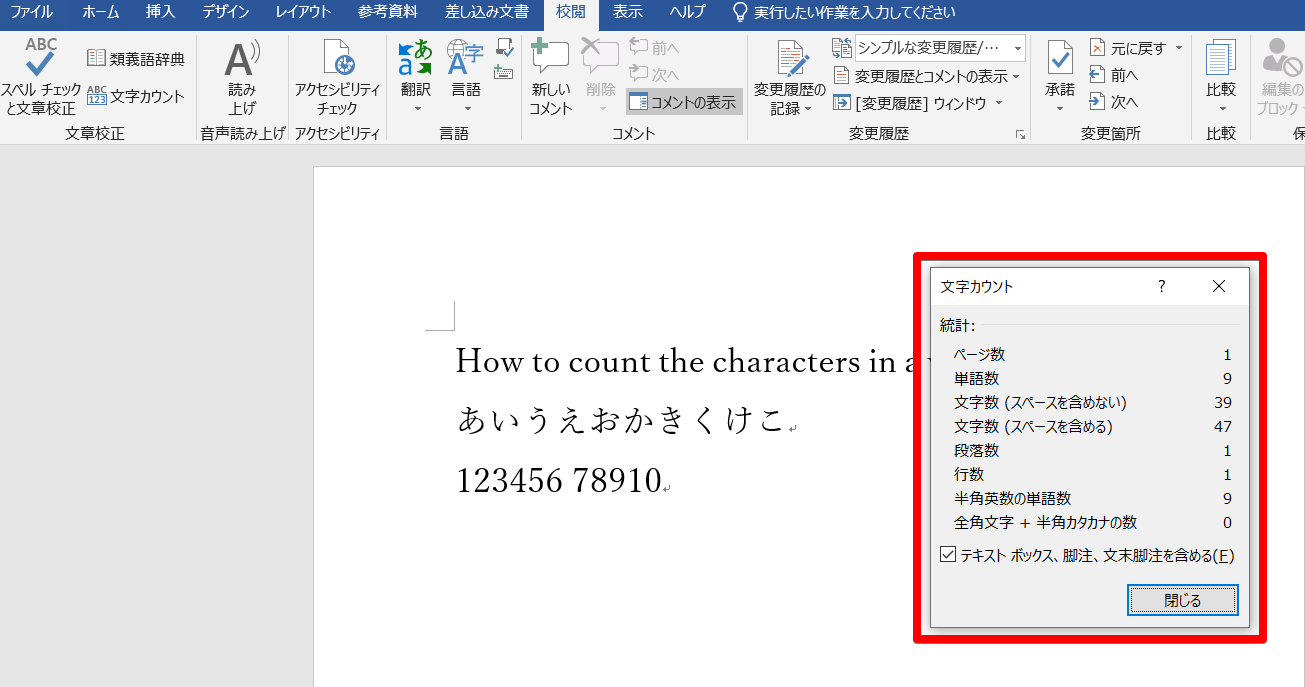
より詳細な内訳(段落数、行数、空白の有無による文字数差異)を調べたい場合は、上部リボンの「校閲」タブから「文字カウント」をクリックします。マウス操作でメニューを辿るのが手間に感じる場面では、ワード 文字カウント ショートカットとしてWindows版なら「Ctrl + Shift + G」(または「Alt → R → W」の順次入力)、Mac版なら「Command + Shift + G」を入力することで、一瞬で詳細ダイアログを展開できます。
キーボードから手を離さずにカウント画面を呼び出せるこのショートカットは、原稿の分量調整を繰り返すライターや研究者の作業効率を劇的に高める必須テクニックです。

文字数が合わない理由はこれ!空白・脚注・テキストボックスの落とし穴
「Wordの表示文字数と手動計算の数値がどうしても一致しない」という相談が後を絶ちません。ワード 文字数 合わない 理由の9割以上は、Wordが持つ特殊なカウントオプションの解釈違いに起因しています。
最も典型的な事例が、Word 文字数カウント 空白含めない設定と「空白を含める」数値の混同です。日本語の文章において、段落冒頭の全角スペースや英単語間の半角スペースは、初期状態では「文字数(空白を含める)」側に加算されます。提出規定が「文字数(空白を除く)」を求めている場合、ステータスバーの初期数値だけを見て判断すると規定違反になる恐れがあります。
さらに見落としがちなのが、注釈機能とレイアウトパーツの扱いです。文字カウントダイアログの下部にある「テキストボックス、脚注、および文末脚注を含める」というチェックボックスのオン・オフによって、計測対象が大きく変動します。学術論文等でワード 脚注 文字数 カウント 対象外として本文のみを提出する場合は、このチェックを確実に外した状態で数値を記録しなければなりません。
【比較検証】文字カウント機能の算出仕様と提出形式別の判定基準
提出先(大学、出版社、官公庁、ビジネスコンペ等)によって、採用される文字数の定義は厳格に異なります。トラブルを未然に防ぐため、Wordが算出する各種項目の差異を整理しました。
| 項目 | 詳細・数値データ | 一般的な基準・相場 | 編集部の見解・評価 |
|---|---|---|---|
| 文字数(空白を除く) | 全角・半角の純粋なテキスト文字のみを集計 | 日本の学術レポート・公募原稿の標準 | 最も厳密な指標。提出前の最終確認に必須 |
| 文字数(空白を含める) | スペース、改行直前の余白文字等を含む数値 | Web記事原稿・文字単価計算などで多用 | 見た目のボリューム感と連動する実務数値 |
| 単語数 | 欧文スペース区切りの単語+日本語の形態素塊 | 英語論文・国際規格の指定基準(Words) | 日本語混じり文では意図しない数値になりやすく注意 |
| 脚注・図表内テキスト | チェックボックスの切替で5〜30%の数値変動 | 募集要項ごとに指定が分かれるグレーゾーン | 要項に明記がない場合は「含めない」が安全圏 |
【実態検証】選択範囲やページごとの文字数確認とスマホアプリ版の挙動
長文原稿の一部分だけを切り分けて分量を把握したいケースでは、Word 選択範囲 文字数 確認が威力を発揮します。マウスドラッグで計測したい段落やセクションを選択状態にすると、ステータスバーの表示が「選択した文字数 / 全体の文字数」という形式(例:350 / 4,200 文字)に自動的に切り替わります。
章立てごとのバランス調整でWord 文字数 ページごと カウントを行いたい場合、Wordには「ページ単位の文字数一覧」を直接出力する機能はありません。そのため、該当ページ全体を選択してステータスバーを確認するか、セクション区切りを挿入してセクションごとの集計を行う手法が確実です。
外出先での修正作業で利用者が増えているWord 文字数カウント スマホ アプリ(iOS/Android版)では、上部メニューの「リボンアイコン(ペンマーク)」から「ホーム」を「校閲」に切り替え、「文字カウント」をタップすることで確認可能です。PC版と同等の集計機能が備わっているものの、スマートフォン版では詳細オプションのチェックボックスが簡略化されている場合があるため、提出直前のシビアなチェックはデスクトップ版で行うのが鉄則です。
文字数カウントが表示されない原因とステータスバーの復帰手順
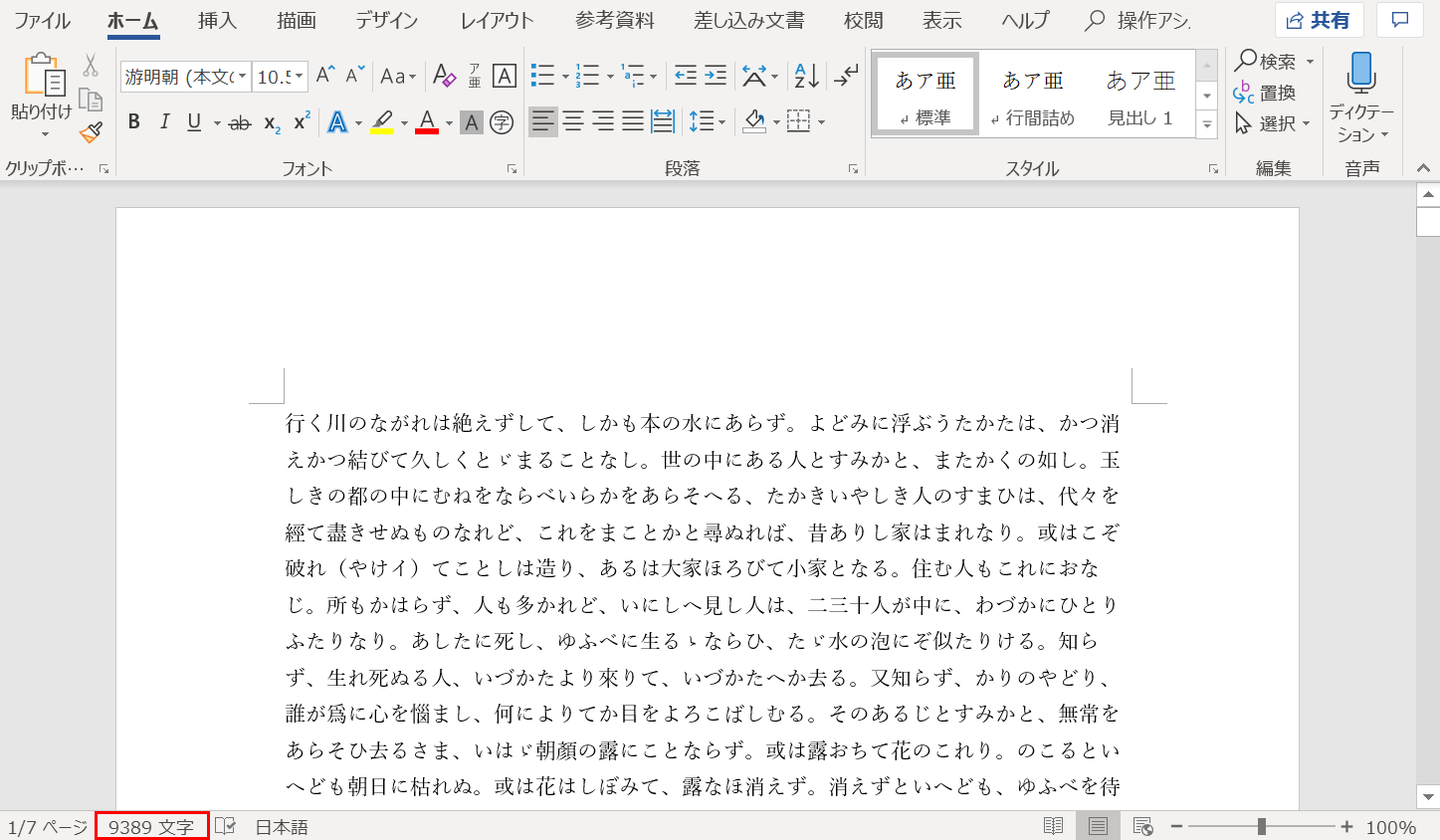
「ある日突然、画面下部の文字数表示が消えてしまった」というトラブルは、誤操作による設定変更が主因です。ワード 文字数カウント 表示されない 原因の多くは、ステータスバーのカスタマイズ設定で表示項目が無効化されていることにあります。
修復するには、Word 文字カウント ステータスバー 設定を見直します。画面最下部の帯状エリア(ステータスバー)の上でマウスを右クリックし、表示されたメニューの中から「文字カウント」にチェックを入れてください。これだけで即座にリアルタイムカウント表示が復活します。
また、提出用文書の末尾に総文字数を明記してワード 文字数 カウント 印刷を行いたい場合は、「挿入」タブの「クイックパーツ」→「フィールド」から「NumChars(文字数)」を選択して本文中に挿入すると、印刷時に自動更新される動的フィールドとして文字数を印字できます。
【プロの結論】レポート・公募原稿で減点・落選を防ぐための判断基準
大学の論文執筆や社内審査において、文字数は単なる分量ではなく「論理的要約力」と「ルール遵守能力」を測る試金石です。ワード レポート 文字数 計算方法を正しく運用するために、以下の客観的な判断基準を持って原稿を最終調整してください。
執筆形式別・推奨チェックフロー
- 指定が「文字数」の場合:ダイアログの「文字数(空白を除く)」を正とし、段落頭のスペースや改行に依存しない純粋なテキスト量を基準にする。
- 指定が「400字詰原稿用紙換算」の場合:実文字数ではなく「行数・マス目」のレイアウト計算となるため、Wordの原稿用紙設定機能を使用する。
- 引用・参考文献が多い場合:本文と注記の境界を明確にし、「脚注を含める」チェックを外した状態で規定文字数内に収まっているかを必ずダブルチェックする。
形式面の不備によって本論の内容が正当に評価されない事態は絶対に避けなければなりません。ツールの仕様を把握し、指定されたレギュレーションとWordの集計項目を1対1で突き合わせることが、確実な成果物を生み出す第一歩となります。
【ワード 文字数 カウント】に関するよくある質問(FAQ)
Q1:Wordの「単語数」と「文字数」は何が違うのですか?
A1:英語などの欧文ではスペースで区切られた単語(Word)単位でカウントされますが、日本語の場合は形態素解析によって文節に近い単位で「単語数」が計算されます。日本語の文書提出で「〇文字」と指定されている場合は、「単語数」ではなく必ず「文字数」の項目を参照してください。
Q2:改行マークやスペースを完全に文字数から除外して数える方法は?
A2:「校閲」タブの「文字カウント」を開き、「文字数(空白を除く)」の数値を確認してください。ここに表示される数値は、全角スペース、半角スペース、タブ文字などが完全に除外された純粋な入力文字の合計です。
Q3:ヘッダーやフッターに入力した文字はカウントに含まれますか?
A3:通常のステータスバーや校閲タブの文字カウントでは、ヘッダー・フッター内の文字は集計対象外となります。ヘッダー内の文字数を確認したい場合は、ヘッダー領域をダブルクリックして文字列を直接選択し、選択範囲カウント機能で確認する必要があります。
まとめ:正確な文字数把握で提出トラブルをゼロにする実践の心得
Wordの文字数カウントは、ステータスバーによるリアルタイム把握と「Ctrl + Shift + G」のショートカットによる詳細確認を使い分けることで、作業スピードと正確性を両立できます。特にレポート提出や公募原稿では、「空白を含めない文字数」と「脚注の除外設定」を再確認する習慣がトラブル防止の決定打となります。ツールの正しい計測仕様を身につけ、質の高いドキュメント作成を進めてください。 (出典: ワード 文字数 カウント(Yahoo!ニュース))
最新のトレンドや話題のニュースをわかりやすく解説するWebライターです。読者の皆様に役立つ情報を日々お届けしています。