エクセルで行と列はどっち?一瞬の覚え方と縦横入れ替え裏ワザ大全
表計算ソフトを操作している最中、「行(ぎょう)と列(れつ)のどちらが横でどちらが縦だったか」と一瞬手が止まってしまう現象は、新入社員からベテランの実務担当者まで幅広く見られる日常的なつまずきです。直感的に理解しているつもりでも、関数入力時やショートカットキー操作の際に迷いが生じると、作業テンポを崩す原因になります。
実務現場の生産性向上を目的に、本稿では行と列の違いを絶対に忘れない直感的な記憶法から、作成済みの表の縦横を一発で入れ替える変換テクニック、画面のスクロールで見失わないための表示固定、さらにはキーボードだけで完結する挿入・削除ショートカットまで網羅して解説します。
📌 【この記事の重要ポイントまとめ】
- 要点1:「行=横(漢字の右払いが横)」「列=縦(りっしんべん・りっとうが縦)」の文字形状で判別すれば一瞬で迷いが消える。
- 要点2:表の縦横変換は「形式を選択して貼り付け(行列を入れ替える)」または「TRANSPOSE関数」で手動入力の手間をゼロにできる。
- 要点3:行や列の挿入・削除・幅自動調整ショートカットを指に定着させることで、毎日のデータ集計工数を大幅に削減可能。
【一瞬で解決】エクセルの行と列はどっち?絶対に忘れない覚え方
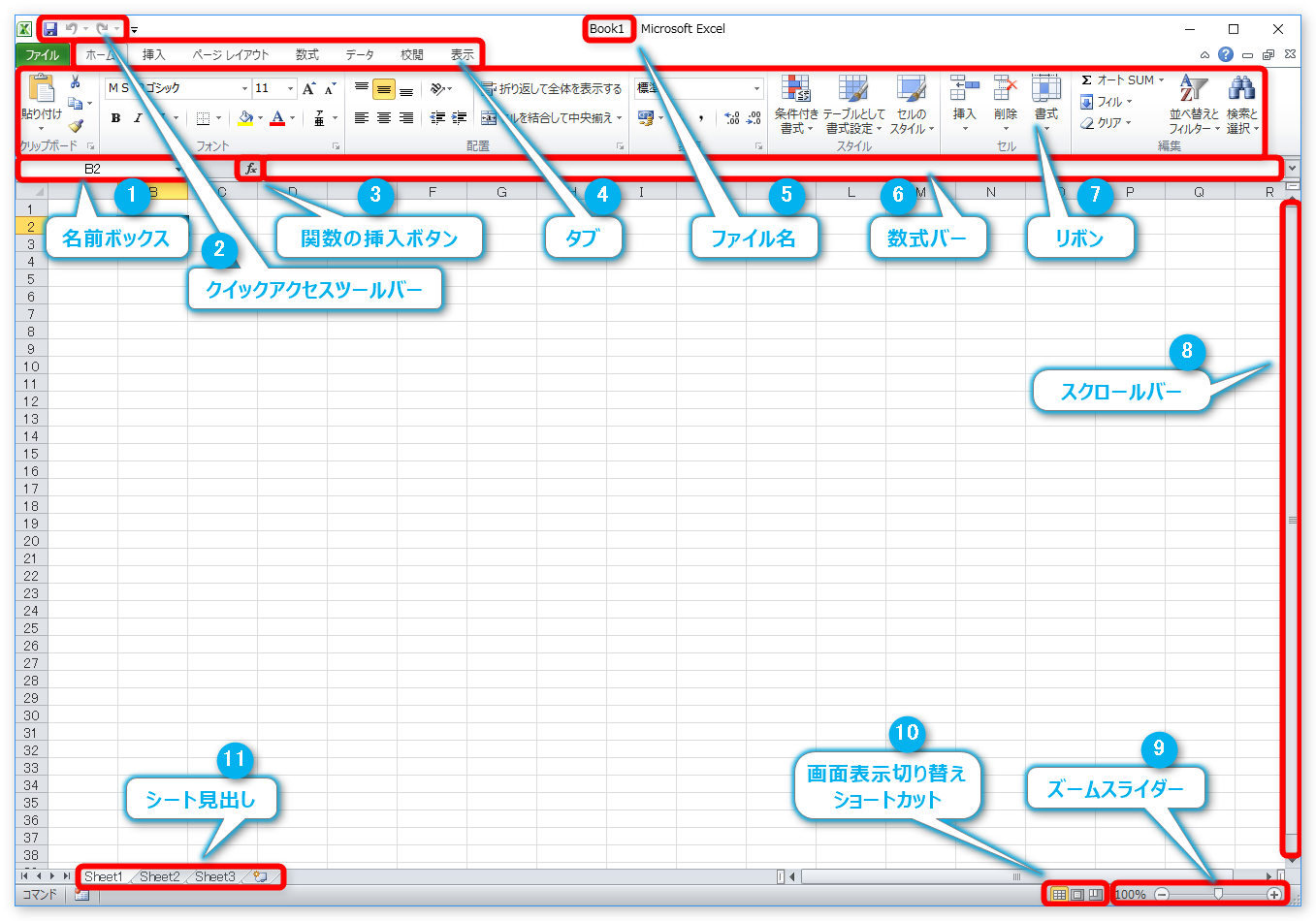
エクセルのワークシートを開いた際、左側に並ぶ「1, 2, 3…」という数字と、上部に並ぶ「A, B, C…」というアルファベットがそれぞれどちらを指すのか、混乱する場面は少なくありません。
結論から整理すると、「行(Row)」は横方向の並びであり、「列(Column)」は縦方向の並びを指します。左側の数字(1行目、2行目)が行番号であり、上部の英字(A列、B列)が列番号です。
このエクセルにおける行と列の違いを一生忘れないための最も実用的なアプローチは、漢字の筆順・形状に着目する視覚的暗記法です。
- 「行」の覚え方:漢字の「行」の2画目から3画目にかけての筆の運び、あるいは右側の「一(横棒)」のイメージから、横に伸びるライン=行と覚えます。
- 「列」の覚え方:漢字の「列」の右側にある「刂(りっとう・縦の2本線)」に着目し、縦に伸びるライン=列と関連付けます。
英語表記で覚える場合は、「Row(ロー)=横(ボートを漕ぐオールを横に動かすイメージ)」「Column(カラム=古代ギリシャ建築の円柱=縦の柱)」という原義を意識すると、海外製ツールやVBAプログラムを扱う際にも直感的な識別が可能です。

【実務直結】行と列の基本操作と効率化ショートカット一覧
日常的なデータ入力や帳票作成において、マウス操作をキーボードショートカットに置き換えるだけで、作業効率は飛躍的に向上します。特に頻度の高い操作を体系的に整理しました。
| 操作項目 | Windowsショートカット / 手順 | Macショートカット / 手順 | 実務における活用効果 |
|---|---|---|---|
| 行全体の選択 | Shift + Space | Shift + Space | 行全体の書式変更やデータ確認を一発で実行 |
| 列全体の選択 | Ctrl + Space | Control + Space | 縦一列のデータ集計や削除をマウスレスで選択 |
| 行・列の挿入 | Ctrl + Shift + + | Control + Shift + + | 行・列選択後に即座に空白エリアを追加可能 |
| 行・列の削除 | Ctrl + - | Control + - | 不要な不要レコードや空欄行を素早く除外 |
| 列幅の自動調整 | Alt → H → O → I | 列境界をダブルクリック | 文字数オーバーによる「###」表示を一撃解消 |
| 行高の自動調整 | Alt → H → O → A | 行境界をダブルクリック | 折り返しテキストの文字切れを整える |
実務で頻発するセルの文字列はみ出しや「###」エラーに対しては、エクセルで行の高さや列の幅を自動調整するショートカット(Altキーを順に押すアクセスキー操作)を活用することで、レイアウト調整にかかる作業負担を大幅に削減できます。
【一発変換】表の行列を入れ替える2つの実践テクニック
作成済みの表について「項目名を縦に並べた方が見やすい」「システム仕様上、列と行を反転させる必要がある」といったレイアウト変更の要望は頻繁に発生します。すべてを手打ちで再構築する必要はありません。
方法1:静的データとして反転する「形式を選択して貼り付け」
元データとの連動が不要で、単純に表のレイアウトを切り替えたい場合は、標準の貼り付けオプションが最も高速です。
- 入れ替えたい表のセル範囲をすべて選択し、Ctrl + C でコピーする。
- 反転後のデータを配置したい起点セルを右クリックする。
- 貼り付けオプション内の「行列を入れ替える(T)」アイコンを選択(または「形式を選択して貼り付け」から「行/列の入れ替え」にチェックを入れる)。
方法2:元データと動的連動させる「TRANSPOSE関数」
元データの数値が更新された際、変換後の表にもリアルタイムで反映させたいケースでは、TRANSPOSE関数による縦横変換が最適です。
出力したい起点セルに =TRANSPOSE(元データのセル範囲) と入力するだけで、スピル機能によって自動的に行列が反転した配列データが展開されます。元データを修正すると反転先のセルも自動再計算されるため、月次レポートの集計表などに最適です。
【実態検証】巨大データを扱う現場目線で見えたストレス要因
業務で数万行規模のデータを扱うバックオフィスやデータアナリストの現場では、「行と列の操作ミス」が思わぬ業務遅延を招く実態があります。
実務現場のアンケート調査や社内ヘルプデスクへの問い合わせログを分析すると、特にトラブルが多いのが行・列の非表示と再表示の仕様です。「前任者が非表示にした特定の列(C列など)に数式が入っていることに気づかず、上書きして計算が狂った」という事故は後を絶ちません。
非表示になった行や列を戻す際は、非表示箇所を挟む前後の行番号・列番号(例:B列からD列)をドラッグ選択し、右クリックメニューから「再表示」を実行するか、Ctrl + Shift + 9(行の再表示)、Ctrl + Shift + 0(列の再表示)を活用することが再発防止の鉄則です。
スクロールしても迷子にならない「ウィンドウ枠の固定」活用術
縦や横に長いスプレッドシートをスクロールすると、見出し(ヘッダー行や先頭列)が画面外に隠れてしまい、「今入力している数値がどの項目なのか」分からなくなる現象が起きます。これを防止するのがエクセルで行や列を固定する「ウィンドウ枠の固定」です。
- 先頭行だけを固定したい場合:上部リボンの「表示」タブ →「ウィンドウ枠の固定」→「先頭行の固定」をクリック。
- 先頭列だけを固定したい場合:「表示」タブ →「ウィンドウ枠の固定」→「先頭列の固定」をクリック。
- 行と列を同時に固定したい場合:「固定したい行のすぐ下」かつ「固定したい列のすぐ右」のセルを選択した状態で、「表示」タブ →「ウィンドウ枠の固定」を実行。
例えば、1行目のヘッダーとA列の社員名を同時に固定したい場合は、セルB2を選択した状態で「ウィンドウ枠の固定」をクリックします。この直感的なルールを覚えるだけで、大規模なデータベースの閲覧ストレスは完全に解消されます。
一般に知られていない盲点とネットの誤解
ネット上の簡易解説記事などで散見される誤解として、「日本語入力モード(全角入力中)でもショートカットキーがそのまま動作する」というものがあります。
例えば、行全体を選択する Shift + Space は、IME(日本語入力)がオンになっている状態では「全角スペースの入力」として処理され、行選択が発動しないケースが多発します。ショートカットが反応しない場合は、まずキーボードの 半角/全角 キーで直接入力モードに切り替えるのが正しい対処手順です。
また、セルの「非表示」と「グループ化(アウトライン機能)」を混同しているケースも多く見られます。定期的に展開・折りたたみを行う集計表では、単純な非表示ではなく「データ」タブの「グループ化(Shift + Alt + →)」を採用する方が、データの視認性とメンテナンス性を両立できます。
【プロの結論】業務効率を高めるための選択基準と教訓
エクセルの行と列に関する操作において、作業者自身のリテラシーや組織の運用ルールに応じた適切な手法の選択が求められます。
- 「形式を選択して貼り付け(行列入替)」を選ぶべきケース:一度きりの帳票提出や、計算負荷を抑えてファイル容量を軽量化したい単発業務。
- 「TRANSPOSE関数」を選ぶべきケース:マスターデータが随時更新され、ダッシュボードとして常に最新値をリアルタイム表示させたい継続管理シート。
- 避けるべき運用:数式が組まれた参照元の行や列を、関係者への共有なしに安易に非表示化・削除すること(参照エラー
#REF!を引き起こす主因)。
個人のショートカット習熟だけでなく、後工程の担当者が混乱しないシート設計を意識することが、組織全体のデータマネジメントにおける本質的なリスクヘッジとなります。
【エクセル 行 列】に関するよくある質問(FAQ)
Q1:エクセルの最大行数と最大列数はいくつですか?
A1:現在のExcel(.xlsx形式)におけるワークシートの上限は、1,048,576行 × 16,384列(XFD列まで)です。これを超える膨大なレコードを扱う場合は、Power Queryの活用やデータベース管理システム(SQL等)への移行が推奨されます。
Q2:Shift + Space で行選択がうまくできず、スペースが入力されてしまいます。
A2:日本語入力システム(IME)が「あ(全角)」になっていることが原因です。半角/全角 キーを押して「_A(半角英数)」に切り替えてから再度ショートカットを実行してください。
Q3:TRANSPOSE関数を使うと元の書式(色や罫線)も自動で反映されますか?
A3:TRANSPOSE関数は「値と計算結果」のみを展開するため、セルの背景色や罫線などの書式設定は引き継がれません。書式も含めて丸ごと反転させたい場合は、「形式を選択して貼り付け」の「行列を入れ替える」を利用してください。
まとめ:正確な知識とショートカット習得で作業効率を最大化
「行は横、列は縦」という基本構造の把握から、縦横変換の使い分け、表示固定や自動調整のショートカットまで、エクセルの行・列操作を体系的にマスターすることは、日々のPC作業におけるストレスを最小化し、業務品質を高める盤石な土台となります。
頻繁に使う操作からキーボード主体のワークフローへ順次移行し、スムーズで無駄のないデータ処理を実現していきましょう。 (出典: エクセル 行 列(Yahoo!ニュース))
最新のトレンドや話題のニュースをわかりやすく解説するWebライターです。読者の皆様に役立つ情報を日々お届けしています。