Android9ホーム画面の戻し方と設定術|操作感の復活と消えた対処法
サブ機や特定用途の端末、あるいはシニア世代の連絡用として、2026年現在も現場で稼働し続けているAndroid 9(Pie)搭載端末。しかし、「アップデート後に従来の操作ボタンが消えて使いづらくなった」「ホーム画面にあったはずのアプリアイコンや検索バーが勝手に移動した」といった戸惑いの声は、ネット上のコミュニティでもいまだに後を絶ちません。
Android 9は、従来の3ボタンナビゲーションからジェスチャー操作への移行期にリリースされた過渡期のOSです。そのため、端末メーカー固有の仕様や独自のUI設計が複雑に絡み合い、直感的なカスタマイズに躓くユーザーが少なくありません。本記事では、失われた従来の操作感を取り戻す手順から、検索バーの非表示化、メーカー別(Xperia・AQUOS)の設定手順まで、検証データをもとにわかりやすく解説します。
📌 【この記事の重要ポイントまとめ】
- 要点1:Android 9で消えた「戻る・ホーム・履歴」の3ボタンは、システム設定内のナビゲーションバー変更で以前の操作感に復元可能。
- 要点2:標準のGoogle検索バーはデフォルトで完全削除できない機種が多いものの、サードパーティ製ホームアプリの導入で自在にレイアウト変更ができる。
- 要点3:XperiaやAQUOSなど国内主要メーカー特有のホーム設定を正しく見直すことで、誤操作を防ぎ快適な日常動作を確保できる。
【使いづらい・消えたを即解決】従来の操作感を取り戻すホーム画面の戻し方
Android 9への移行時に最も多くのユーザーを困惑させたのが、画面下部にあった「三角・丸・四角」の3ボタンナビゲーションが、ピル型のボタンをスワイプする「2ボタンナビゲーション設定」や「ジェスチャーナビゲーション」へと刷新された点です。タスク切り替えやアプリの終了手順が根本から変わり、「操作しにくくなった」「前の画面に戻れない」という強いストレスを生む要因となりました。
以前の操作性を取り戻すためのホーム画面の戻し方は、端末のシステム階層から設定可能です。手順は以下の通りです。
「設定」アプリを開き、「システム」>「操作」>「ホームボタンを上にスワイプ」の項目へと進みます。このトグルスイッチを「オフ」に切り替えることで、見慣れた3ボタンのナビゲーションバー設定へと即座に復帰します。メーカーやキャリアのカスタムUIによっては、「画面表示」や「ディスプレイ」項目内に「ナビゲーションバー」として独立して配置されているケースもあります。まずは設定内の検索窓に「ナビゲーション」と入力して該当メニューを呼び出してください。
【実態検証】Google検索バー削除の壁とユーザーが直面する3大ストレス
大手ITコミュニティや質問サイトに寄せられた実利用者の声を分析すると、Android9ホーム画面設定において特に不満が集まるポイントは以下の3点に集約されます。
第一に「画面下部または上部に固定されたGoogle検索バーが邪魔で動かせない」という点、第二に「ホーム画面のアプリアイコンが意図せず消去された、またはドロワーから出せない」という混乱、そして第三に「ドック領域のアイコン数が固定され柔軟な配置ができない」という拡張性の低さです。
特にGoogle検索バー削除に関しては、Pixel系や素のAndroidに近いUIの場合、システム標準ランチャーの仕様として検索バーが画面構成に強固にロックされています。長押ししても「削除」や「非表示」のメニューが出現しない仕様となっており、標準機能だけで完全に取り払うことは困難です。この構造的制約を打破するには、後述するホームアプリの差し替えが最も現実的で確実なアプローチとなります。
【徹底比較】主要ホームアプリと標準仕様の自由度・快適性データ
標準ランチャーの機能制限に縛られず、自由なホーム画面カスタマイズを実現するためには、実績のある外部ランチャーアプリの活用が有効です。以下は、標準環境と代表的なホームアプリの機能差異を検証した比較データです。
| 項目・アプリ名 | 検索バーの削除・移動 | ドック・グリッド調整 | 編集部の見解・総合評価 |
|---|---|---|---|
| Android 9 標準ホーム | 原則不可(一部機種のみ可) | 制限あり(4×4〜5×5固定) | 自由度が低く、誤操作への耐性も弱い。 |
| Nova Launcher | 完全自由(配置・色も変更可) | 最大12×12まで細分化可能 | ホームアプリおすすめの筆頭。軽快かつ万能。 |
| Microsoft Launcher | 完全自由(Bing/Google選択可) | 2段ドック対応など拡張性高 | PC連携を重視するビジネス用途に最適。 |
| かんたん/シンプル系ホーム | 固定(大型ボタン化) | 固定(大型タイル配置) | シニア・初心者向け。誤タップ防止に特化。 |
動作の軽快さとメモリ消費量のバランスを考慮すると、Android 9環境にはNova Launcherの導入が最も安定したパフォーマンスを発揮します。アプリを導入後、「設定」>「アプリと通知」>「デフォルトのアプリ」>「ホームアプリ」から標準設定を切り替えるだけで、一瞬にして自由なデスクトップ環境が完成します。
【実践ガイド】アプリアイコン追加削除からウィジェット・ドック設定変更まで
日々の使い勝手を向上させるためには、細かな画面レイアウトの最適化が欠かせません。基本的な設定手順を押さえておくことで、画面の散らかりを防ぐことができます。
1. アプリアイコン追加削除と整理の手順
画面下部から上へスワイプしてアプリ一覧(ドロワー)を表示し、追加したいアイコンを長押ししたままホーム画面の任意の場所へドラッグします。逆にホーム画面からアイコンを消したい場合は、アイコンを長押しして画面上部に現れる「削除」や「×」アイコンまでドラッグしてください。この操作はショートカットの削除であり、アプリ自体がアンインストールされるわけではありません。
2. ウィジェット配置変更で情報アクセスを最適化
ウィジェット配置変更は、ホーム画面の何もない余白部分を長押しすることから始まります。メニューから「ウィジェット」を選択し、時計、カレンダー、天気、LINEのショートカットなどを長押しして配置します。配置後に再度長押しして指を離すと表示される境界線マーカーを動かすことで、サイズの伸縮調整が可能です。
3. ドック設定変更による片手操作性の向上
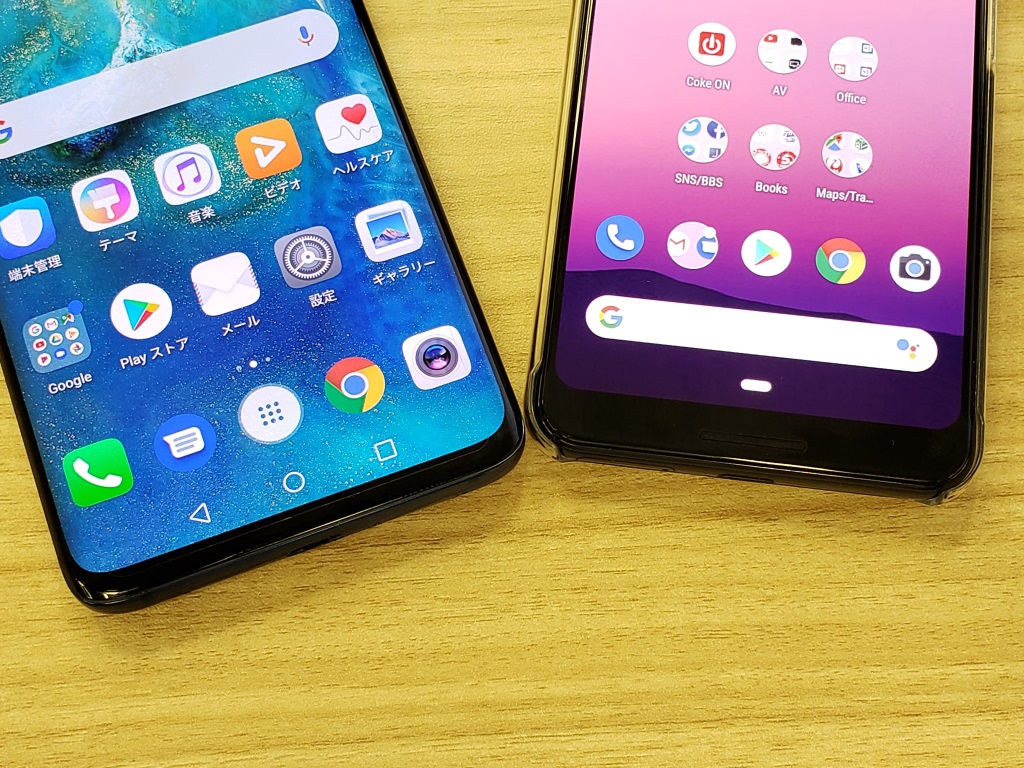
画面最下段に常駐する「ドック領域」は、どのホーム画面ページに移動しても常に表示される重要エリアです。ドック設定変更を行う際は、頻繁に利用する電話、メッセージ、ブラウザ、カメラなどを配置するのが鉄則です。不要なアイコンはドック外へドラッグし、必要なアプリをドック内にドラッグ&ドロップして入れ替えます。カスタムランチャーを使用すれば、ドック内のアイコン数を5個から7個に増やしたり、2段スクロールに設定することも可能です。
【国内人気機種別】Xperia・AQUOSの独自ホーム設定と戻し方
国内で広く普及したソニーのXperiaシリーズやシャープのAQUOSシリーズでは、メーカー固有のホームアプリが標準搭載されており、それぞれ特有の設定手順が存在します。
Xperiaホーム画面設定においては、ホームの余白を長押しして「ホーム設定」を開きます。「アイコンサイズ」の変更や「グリッド数(4×5、5×5など)」の切り替え、「ホーム画面へのアイコン自動追加のオン/オフ」が手軽に管理できます。また、誤操作でアイコン配置が崩れるのを防ぐ「ホーム画面の固定」機能が重宝します。
一方、AQUOSホーム画面変更では、シャープ独自の「AQUOS Home」と「AQUOS Simple Home(かんたんホーム)」の2種類が用意されています。「設定」>「ディスプレイ」>「ホーム切替」から選択可能です。従来のガラケーに近い大きな文字と短縮ダイヤルを使いたい場合は「AQUOS Simple Home」、ウィジェットを多用したい場合は「AQUOS Home」を選択するなど、利用者の習熟度に応じた切り替えがスムーズに行えます。

一般に知られていない盲点とネットの誤解|Android 9端末の現在地
ネット上の掲示板やSNSでは、「Android 9は古すぎてセキュリティ上まったく使えない」「ホーム画面アプリを入れると極端に動作が重くなる」といった極端な意見が見受けられますが、これらには一部誤解が含まれています。
第一に、メイン端末としての金融取引や重要機密の送受信には最新OSが推奨されるものの、オフライン主体のメディアプレイヤー、固定配置の車載ナビ、スマートリモコン専用機などの用途においては、UIをシンプルにカスタマイズしたAndroid 9端末が十分に現役で機能します。スタンドアロン環境や用途を限定した端末であれば、過剰な警戒は不要です。
第二に、軽量に設計されたホームアプリを選定すれば、標準ランチャーよりもむしろメモリ消費を抑制し、レスポンスが向上するケースが多々あります。「OSのバージョン=端末の寿命」と短絡的に捉えるのではなく、適切なホーム環境を再構築することで、眠っていたハードウェアのポテンシャルを実用レベルまで引き上げることが可能です。
【プロの結論】ホームアプリ変更をおすすめする人・標準で維持すべき人の判断基準
端末の快適性を最大化するための判断軸は明快です。
【外部ホームアプリ導入をおすすめする人】
・Google検索バーを画面から完全に消し去りたい人
・1画面に配置できるアイコンやウィジェットの数を増やしたい人
・従来の3ボタン操作と軽快なレスポンスを両立させたい人
【標準ホーム環境のまま維持すべき人】
・設定変更やアプリ導入の工程に不安があるシニア・入門者層
・メーカー純正の専用ウィジェット(独自の天気・歩数計など)をそのまま使いたい人
・設定トラブル時のサポートを家族やショップに頼る前提の人
【android9 ホーム 画面】に関するよくある質問(FAQ)
Q1:ホーム画面から突然アプリのアイコンが消えてしまいました。どうすれば戻せますか?
A1:アプリアイコンが消えた場合でも、アプリ本体が削除されたわけではありません。画面下部から上へスワイプしてアプリ一覧(ドロワー)を開き、該当アプリを探してください。アイコンを長押ししながらホーム画面の目的の位置までドラッグ&ドロップすれば、元通りに再配置されます。
Q2:ホーム画面の「Google検索バー」を長押ししても削除メニューが出ません。
A2:Android 9の標準仕様(特にPixelやAndroid One系端末)では、検索バーがシステムに固定されており削除できません。検索バーを消したい場合は、「Nova Launcher」などのサードパーティ製ホームアプリをPlayストアからインストールし、デフォルトのホームアプリに設定した上で非表示化を行ってください。
Q3:画面下のナビゲーションバー(戻るボタンなど)が以前と違って使いにくいです。
A3:「設定」>「システム」>「操作」>「ホームボタンを上にスワイプ」の項目をオフに設定してください。これで従来の3ボタンナビゲーション(戻る・ホーム・履歴)に戻り、以前と同様の操作感で利用できるようになります。
まとめ:自分好みの操作性を取り戻して快適なスマホ体験を
スマートフォンのホーム画面は、日常で最も頻繁に目にし、触れるデジタルの玄関口です。Android 9特有のUI仕様やナビゲーションの変更に戸惑いを感じていたとしても、設定の仕組みを正しく把握し、必要に応じて柔軟にカスタマイズを施すことで、従来の直感的な操作性は確実に復活させることができます。
まずはナビゲーションバーの見直しや不要なアイコンの整理から着手し、さらなる快適さを求めるなら高機能なホームアプリの導入を試してみてください。端末の特性に合わせた最適な環境を整え、ストレスのない快適な操作感を手に入れましょう。 (出典: android9 ホーム 画面(Yahoo!ニュース))
毎日更新されるトレンド情報を分析・発信中。役立つ裏技やおすすめ情報を分かりやすく紹介します。