エクセルのセル固定完全ガイド!見出しを固定する設定と解除技
大量のデータをエクセルで処理している最中、下や右へスクロールした瞬間に「どの列が何の項目だったか分からなくなった」という経験は誰しもがあるはずです。画面を行き来して見出しを確認する作業は、集中力を削ぐだけでなく、データ入力ミスや集計エラーを招く最大の要因となります。
実務現場のオペレーション効率を劇的に引き上げる鍵が、エクセルの基本でありながら奥が深い「ウィンドウ枠の固定」機能です。本稿では、日常業務で頻発する1行・1列の固定から、実務で差がつく複数行・列の同時固定、印刷時のタイトル固定、スマホアプリ版の操作手順まで、つまずきやすい落とし穴とともに徹底解説します。
📌 【この記事の重要ポイントまとめ】
- 要点1:基本は「固定したい範囲のすぐ右下セル」を選択してウィンドウ枠の固定を実行するだけで自在に制御可能。
- 要点2:先頭行・先頭列の固定だけでなく、複数行・複数列の同時固定やショートカット活用で作業工数を大幅削減できる。
- 要点3:固定できない主原因は「セル編集モード」「シート保護」「ページレイアウト表示」の3点であり、即座に対処可能。
スクロールしても見出しが消えない!エクセルのセル固定を簡単3ステップで徹底解説
エクセルで巨大なデータベースや集計表を扱う際、スクロールしても項目名を常に画面上部や左端に残す機能がエクセル ウィンドウ枠の固定です。特定の位置で画面を固定すれば、何百行下へ移動しても項目を見失う心配がありません。
実務で最も汎用性が高い「特定セルを基準にした固定」は、以下の簡単3ステップで完了します。
ステップ1:固定したい行・列の「すぐ右下」のセルをクリックして選択する
例えば、1行目(見出し行)とA列(氏名やIDなどの見出し列)を両方残したい場合は、「B2セル」を選択します。3行目までとB列までを固定したいなら、「C4セル」を選択します。「残したいエリアの外側」を起点にするのが鉄則です。
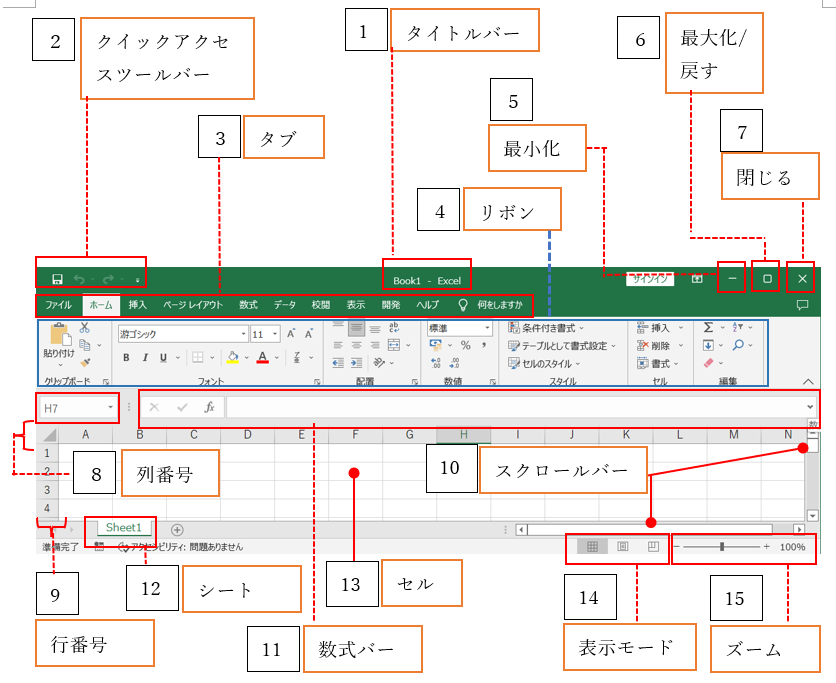
ステップ2:上部リボンの「表示」タブを開く
画面上部のメニューバーから「表示」タブをクリックし、「ウィンドウ」グループ内にある「ウィンドウ枠の固定」アイコンを見つけます。
ステップ3:「ウィンドウ枠の固定」をクリックして確定する
プルダウンメニューから一番上の「ウィンドウ枠の固定」を選択します。シート上に細い境界線が表示されれば設定完了です。下や右へスクロールしても、指定した見出しが固定表示され続けます。
【目的別】1行・1列・複数行・行と列の同時固定を自在に操る実践テクニック
実務の現場では、データ構造に応じて固定したい範囲が変化します。基本の3パターンをマスターしておくことで、操作の手戻りをゼロにできます。
1. 1行だけ・1列だけを素早く固定する最短手順
シートの最上部(1行目)のみ、または最左部(A列)のみを固定したい場合は、セルの位置を選択する必要すらありません。
- エクセル 先頭行の固定:「表示」タブ >「ウィンドウ枠の固定」>「先頭行の固定」をクリック。どのセルにカーソルがあっても即座に1行目が固定されます。
- エクセル 先頭列の固定:「表示」タブ >「ウィンドウ枠の固定」>「先頭列の固定」をクリック。即座にA列が固定されます。
2. 複数行・複数列を固定したい場合の設定ルール
タイトルロゴや集計期間の注記などが入り、見出しが3行目まで及ぶケースでは、エクセル 複数行固定 やり方のルールを適用します。4行目の行番号全体(またはA4セル)を選択した状態で「ウィンドウ枠の固定」を実行すると、1〜3行目全体が固定されます。
3. エクセル 行と列 同時固定の黄金ルール
現場で最も多用されるのが、上部の「日付や項目名」と左端の「社員名や商品コード」を同時に残す設定です。固定したい境界線が交差する角のセル(例えば2行目までとA〜B列を残すなら「C3セル」)を単一選択して固定を実行します。
| 固定したい対象範囲 | 事前に選択するアクティブセル | 実行コマンド | 適した業務シーン |
|---|---|---|---|
| 1行目のみ(先頭行) | どこでも可 | 「先頭行の固定」 | シンプルな名簿・売上リスト |
| A列のみ(先頭列) | どこでも可 | 「先頭列の固定」 | 横に長い月次スケジュール表 |
| 1〜3行目(複数行) | A4セル(または4行目全体) | 「ウィンドウ枠の固定」 | 表題や説明文が含まれる帳票 |
| 1行目 + A〜B列(行と列同時) | C2セル | 「ウィンドウ枠の固定」 | 商品名・型番を保持した在庫管理表 |
作業効率を倍速化するショートカットと解除方法の完全手順
マウス操作を減らしてキーボードだけで設定・解除を行うと、データ集計のテンポが一段と上がります。
エクセル ウィンドウ枠固定 ショートカットの活用
Windows版エクセルにおけるウィンドウ枠固定のショートカットは、リボンのアクセスキーを順番に押す操作が最も確実です。
「Alt」 ➔ 「W」 ➔ 「F」 ➔ 「F」(キーを1つずつ順番に押下)
固定したいセルの位置でこのキー入力を流れるように実行するだけで、わずか1秒で画面が固定されます。解除したい場合も全く同じキー操作(Alt ➔ W ➔ F ➔ F)で即座に元に戻すことができます。
エクセル セル固定 解除方法の基本
固定を解除する際、どのセルを選択しているかは関係ありません。「表示」タブ >「ウィンドウ枠の固定」を開くと、固定中はメニューの先頭が「ウィンドウ枠固定の解除」に変化しています。ここをクリックするだけで、シート全体の固定設定が初期状態にリセットされます。

【実態検証】「固定できない!」と悩む現場で多発している3大原因と解決策
社内ヘルプデスクや実務研修の現場で「ウィンドウ枠の固定ボタンがグレーアウトして押せない」「指定した位置と違う場所で固定される」という相談が後を絶ちません。エクセル セル固定 できない理由の大半は、次の3つの状態に起因しています。
原因1:セルが編集状態(カーソル点滅中)になっている
セル内に文字を入力している最中や、数式バーでカーソルが点滅している状態では、エクセルの多くのリボン機能がロックされます。
【解決策】キーボードの「Enter」キーまたは「Esc」キーを押して、セルの編集状態を確定・終了させてください。
原因2:シート表示が「ページレイアウト」になっている
印刷プレビューを兼ねた「ページレイアウト表示」モードになっている場合、ウィンドウ枠の固定機能は利用できません。「表示」タブを開いて「標準」表示に戻すことで、即座にボタンが有効化されます。
原因3:シートの保護が有効になっている
共有ファイルなどでシート保護がかかっている場合、表示設定の変更が制限されていることがあります。「校閲」タブから「シート保護の解除」を実行する必要があります。
一般に知られていない盲点とネットの誤解|画面固定と印刷固定・シート分割の決定的違い
エクセルの画面固定に関して、多くのビジネスパーソンが混同しやすい2つの機能的相違点について整理しておきます。
盲点1:画面上の見出し固定は「印刷」には一切反映されない
「画面上でウィンドウ枠を固定したから、印刷しても全ページに見出しが出るはず」という誤解が非常に多く見られます。しかし、ウィンドウ枠の固定はあくまで作業ディスプレイ上の表示設定に過ぎません。
複数ページにわたる帳票の全ページ上部に見出しを印刷させたい場合は、エクセル 印刷 タイトル行固定の設定を別途行う必要があります。「ページレイアウト」タブ >「印刷タイトル」を開き、「タイトル行」に固定したい見出し行(例: $1:$1)を指定してください。
盲点2:エクセル シート分割と固定の違い
「分割」と「固定」は似て非なる機能です。「分割」はシートを2つまたは4つの独立したペインに切り分け、それぞれの枠内で自由にスクロールできるようにする機能です。離れた行同士(例:先頭の前提条件と最下部の総合計)を突き合わせて比較したい場合は「分割」、常に項目名を固定して一覧性を保ちたい場合は「ウィンドウ枠の固定」を選ぶのが最適解です。
モバイル・リモートワーク対応:Excel セル固定 スマホアプリ版の操作
外出先でスマートフォン(iOS / Android)版エクセルアプリを使う際も固定設定は可能です。固定したいセルの右下をタップして選択後、下部メニューの「ホーム」を「表示」に切り替え、「ウィンドウ枠の固定」をタップするだけで、PC版同様にスムーズな閲覧環境を構築できます。
【プロの結論】認知負荷の低減と業務ミス防止に見出すべき判断基準
データ処理におけるヒューマンエラーの多くは、画面スクロールに伴い「短期記憶(ワーキングメモリ)」を過剰に消費することで発生します。どの列が何のデータかを脳内で保持しながら入力・確認を行う作業は、認知心理学的にも著しい疲労と入力ミスを誘発します。
単なる見栄えの調整と軽視せず、「50行以上のデータを扱う表を作成・共有する際は、必ず1行目または特定見出しを固定して保存する」ことを組織内のルールとして徹底することが、業務品質の底上げに直結します。
【エクセル セルの固定】に関するよくある質問(FAQ)
Q1:離れた複数のセルや、途中の行だけを飛び飛びで固定することはできますか?
A1:エクセルの仕様上、飛び飛びの行や列を個別に固定することはできません。ウィンドウ枠の固定は、選択セルの「上側全体」および「左側全体」を一括して固定する仕組みです。特定の行だけを比較したい場合は「分割」機能や「テーブル」機能の活用を検討してください。
Q2:作成したファイルを他人に送った場合、固定設定は相手の画面でも維持されますか?
A2:はい、ウィンドウ枠の固定設定はブック(ファイル)内に保存されます。固定を設定した状態で上書き保存して送付すれば、相手がファイルを開いた際も同じ固定状態で表示されます。
Q3:マクロ(VBA)でウィンドウ枠を自動固定するコードはどのようなものですか?
A3:VBAで固定する場合は、対象セルをSelectした上で ActiveWindow.FreezePanes = True を記述します。解除する場合は ActiveWindow.FreezePanes = False を指定します。
まとめ:見出し固定を標準化して作業効率とデータ精度を高めよう
エクセルのセル固定(ウィンドウ枠の固定)は、わずか数クリックで設定できるシンプルな機能でありながら、日々のデータ入力や分析スピードを何倍にも引き上げる重要なテクニックです。
「残したい境界線のすぐ右下を選択して固定する」という基本原則さえ押さえておけば、1行・1列の固定はもちろん、複雑な大規模データの一覧表示も自由自在にコントロールできます。さらにショートカットキーや印刷タイトル設定を組み合わせ、ストレスのない快適なデータワーク環境を構築してください。 (出典: エクセル セル の 固定(Yahoo!ニュース))
情報を整理して届けることが得意なWebディレクター。ユーザー視点に立った記事作成を目指しています。