パワポのページ番号が出ない?表紙除外や途中開始の解決法
プレゼン資料の作成中、スライドに番号を振ろうとしたものの「なぜかスライド番号が表示されない」「表紙だけ非表示にしたいのに全体が消えてしまう」といったトラブルに直面した経験はないでしょうか。ビジネスの現場では、ページ番号の有無や体裁ひとつで資料の可読性やプレゼンターの信頼性が大きく左右されます。
社内報告書から大規模カンファレンスの登壇スライドまで、スライド番号の適切な管理はドキュメント作成の基本です。しかし、直感的に操作できるはずのPowerPointにおいて、ヘッダーとフッターの設定やスライドマスターの階層構造が原因で、意図した通りの連番設定が反映されないケースが後を絶ちません。今回は現場で頻発するトラブルの原因と、誰でも迷わず設定できる解決手順を解説します。
📌 【この記事の重要ポイントまとめ】
- 要点1:「挿入」メニューの「ヘッダーとフッター設定」でチェックを入れるのが基本だが、スライドマスターのプレースホルダー削除が原因で番号が出ないケースが多発している。
- 要点2:表紙を除外して2枚目を「1」から始めるには、「タイトルスライドに表示しない」と「スライドのサイズ設定」による開始番号の変更を組み合わせる。
- 要点3:総ページ数表示(例:1/20)やフォント・配置の一括変更は、スライドマスター側で直接編集することで後々のレイアウト崩れを完全に防ぐことができる。
【2026年最新】PowerPointのスライド番号が出ない原因と根本的な解決策
資料作成の最終段階でページ番号を入れようとした際、設定メニューでチェックを入れても画面上に何も反映されないという現象は、現場のビジネスパーソンから最も多く寄せられる相談の一つです。
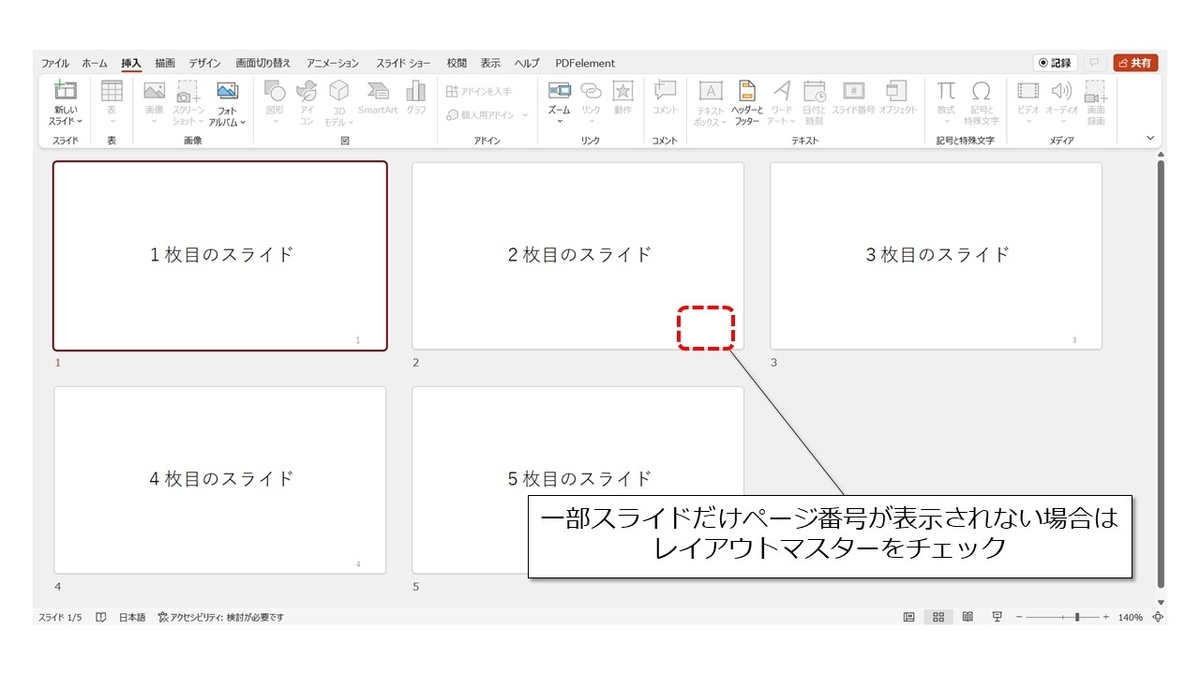
PowerPointでスライド番号が出ない原因の約8割は、スライドマスター上のプレースホルダーの欠落か、最前面にある図形による遮蔽にあります。通常の編集画面で「挿入」タブから「ヘッダーとフッター」を開き、「スライド番号」にチェックを入れて「すべてに適用」をクリックしても反映されない場合、以下の2点を疑う必要があります。
第一に、ベースとなっているスライドマスターにおいて、ページ番号を表示するための領域(<#>と記載されたプレースホルダー)が誤って削除されているケースです。他者が作成したテンプレートを流用した際によく発生します。第二に、スライド背景に配置した大きな画像や図形がプレースホルダーよりも前面に重なり、番号が背面に隠れてしまっているパターンです。
これらの根本原因を把握することで、むやみにテキストボックスを手動配置して後から番号がずれるといった二次被害を回避できます。
表紙を除く・途中から開始する|現場で役立つページ番号の基本設定
ビジネス文書の標準的なマナーとして、タイトルが書かれた表紙にはページ番号を表示させず、目次や本編から番号をスタートさせることが求められます。この要件を満たすには、2段階のステップを踏みます。
まず、パワーポイントでページ番号を表紙除く設定にする手順です。「挿入」タブの「ヘッダーとフッター」ダイアログを開き、「スライド番号」にチェックを入れた上で、下部にある「タイトルスライドに表示しない」にチェックを入れて「すべてに適用」を押します。これだけで、レイアウトが「タイトルスライド」に指定されている1枚目の番号が自動的に非表示となります。
次に、2枚目のスライド番号を「2」ではなく「1」からカウントさせたい場合は、ページ番号の開始番号の変更を行います。「デザイン」タブの右端にある「スライドのサイズ」をクリックし、「ユーザー設定のスライドのサイズ」を選択します。ダイアログ左下にある「スライド開始番号」の数値をデフォルトの「1」から「0」に変更してOKをクリックします。これにより、表紙が「0ページ(非表示)」として扱われ、本編の1枚目が「1」から始まる連番が完成します。
【実態検証】利用者の生の声と現場目線で見えたトラブル事例
企業の企画部門やマーケティング現場で働く実務者へのアンケートやSNS・知恵袋の投稿を調査すると、資料作成時にスライド番号でつまずく具体的なシチュエーションが浮き彫りになってきます。
「他部署から共有されたテンプレートに自作スライドを結合したら、一部のスライドだけページ番号の位置が右下から左上に飛んでしまった」「途中のセクションスライドだけ番号を抜きたいのに、連番が崩れて困る」といった声が目立ちます。こうしたトラブルの多くは、スライドごとの個別編集とテンプレートマスターの設定が衝突することで引き起こされています。
| 設定項目・悩み | 発生頻度・現場の状況 | 一般的な間違った対処法 | 推奨される恒久対策 |
|---|---|---|---|
| 番号が表示されない | 共有ファイル編集時の約45% | 全スライドにテキストボックスを手打ち | スライドマスターでフッター要素を再配置 |
| 途中から番号を振りたい | 企画書・提案書の約70% | 不要な番号の上に白い四角形を重ねて隠す | 開始番号を「0」にしタイトル非表示を活用 |
| フォントや位置を統一したい | 資料ブラッシュアップ時の約60% | 各スライドを1枚ずつ選んで位置調整 | 最上位のスライドマスターで一括変更 |
応急処置として「白い四角で隠す」手法を取ってしまうと、プレゼンソフトのバージョン差異やPDF変換時にズレが生じ、印刷時やクライアントへのデータ納品時に不備が発覚する原因になります。

一般に知られていない盲点とネットの誤解|スライドマスターの構造を解剖
ネット上の簡易的な解説記事では「挿入メニューからチェックを入れるだけ」と書かれていることが多いですが、これこそが混乱を招く最大の落とし穴です。
PowerPointの構造は、全体の親レイアウトを司る「スライドマスター」と、その配下にある個別デザインの「レイアウト」、そして実際に編集する「スライド」の3層構造になっています。
スライド番号の位置移動やフォントサイズの変更を行う際、個別のスライド上でドラッグして移動させると、そのスライドだけがテンプレートから切り離された例外状態になります。これを行うと、後からプレゼンテーション全体のフォントテーマを変更した際に、手動でいじったスライドだけ変更が適用されなくなります。
ページ番号の位置を右下から中央へ移動したい場合や、視認性の高いフォントへ統一したい場合は、必ず「表示」タブの「スライドマスター」を開き、最上部にあるマスターの<#>プレースホルダーを直接編集してください。親のマスターで変更を加えれば、配下にある数十枚のスライドすべてに一瞬で均一なスタイルが反映されます。
総ページ数表示とレイアウトカスタマイズの実践テクニック
役員報告や時間制限のあるコンペティションでは、「現在どのあたりを話しているのか」を聞き手に把握させるため、「スライド番号 / 総ページ数(例:5/30)」という形式で表記することが好まれます。
ただし、現行のPowerPointにはWordのような「総ページ数を自動取得する専用フィールド」が標準搭載されていません。そのため、現場で最も安定して運用されている確実な手法は、スライドマスター内でスラッシュと全体の枚数を固定テキストとして追記するアプローチです。
手順はシンプルです。スライドマスター画面を開き、右下のページ番号プレースホルダーを選択します。中にある<#>という記号の後ろに直接キーボードで「/30」と打ち込みます(例:<#>/30)。マスター表示を閉じるだけで、すべてのスライドに「1/30」「2/30」という形式で連番が表示されます。ページの大幅な増減があった場合でも、スライドマスターの数字を1箇所打ち変えるだけで全スライドの総数が更新されます。
【プロの結論】手動編集を避けてテンプレートの階層美を保つ判断基準
資料作成において、どの設定手法を採用すべきかの明確な基準をまとめました。
自動設定・スライドマスターを活用すべき人: 社外向けの公式提案書を作成する方、20ページ以上の長文プレゼンを扱う方、チームで複数人で共同編集する方。これらの環境では、個々のスライドに手動設定を残すと必ずレイアウト崩れの事故が起きます。
手動配置を避けるべきシチュエーション: 急ぎのプレゼン前だからといって「テキストボックスで番号を手打ちする」選択は厳禁です。スライドの順序を入れ替えた瞬間に番号の整合性が崩れ、修正に余計な工数が奪われることになります。

【パワーポイント ページ 番号】に関するよくある質問(FAQ)
Q1:ページ番号を完全に非表示・削除する方法は?
A1:「挿入」タブの「ヘッダーとフッター」を開き、「スライド番号」のチェックを外して「すべてに適用」をクリックします。それでも消えない番号がある場合は、個別のスライド上に直接配置されたテキストボックスか、スライドマスターの背景に文字が直接書き込まれている可能性があります。
Q2:特定の1枚だけページ番号を消したい場合はどうすればいいですか?
A2:該当スライドを選択した状態で「挿入」→「ヘッダーとフッター」を開き、チェックを外して「適用」(すべてに適用ではなく)を押します。または、そのスライドのレイアウトを「白紙」などのフッター設定がないレイアウトに切り替えることでも非表示にできます。
Q3:Mac版のPowerPointでも同じ手順で設定できますか?
A3:はい、基本構造は同一です。画面上部の「挿入」メニューから「ヘッダーとフッター」を選択し、スライド番号の有効化を行ってください。スライドマスターの編集手順も同様に「表示」タブからアクセス可能です。
まとめ:今後の動向と失敗しないための判断基準
スライド作成におけるページ番号の設定は、単なる見た目の調整にとどまらず、聞き手に対する配慮とプレゼンテーションの円滑な進行を支える基礎技術です。
番号が表示されない、あるいは順番が狂ってしまうといった問題の根底には、スライドマスターという階層管理の仕組みがあります。対症療法的にテキストボックスを貼り付けるのではなく、ヘッダーとフッターの正式なダイアログやマスター機能を正しく活用することが、手戻りを防ぎ美しい資料を短時間で仕上げるための近道です。今回の手順を活用し、スマートで統一感のある資料作成を実現してください。 (出典: パワーポイント ページ 番号(Yahoo!ニュース))
Webメディアの編集およびコンテンツ作成に従事。正確で質の高い情報発信を心掛けています。