アンダーバーの打ち方を端末別に徹底解説!出ない原因と解決策
メールアドレスの登録やSNSのユーザーID設定、さらにはプログラミングの実務において頻繁に使用される「アンダーバー(アンダースコア:_)」。しかし、いざキーボードを前にすると「どのキーを押せばいいのか分からない」「スマホで探しても見当たらない」と戸惑う声が後を絶ちません。
特にWindowsやMac、iPhone、Androidではキー配列や入力手順がそれぞれ異なり、全角・半角の違いやフォントの表示位置によって正しく入力できているか判別しづらいケースも多発しています。本稿では、主要デバイス別の入力手順から入力できないときの具体的対処法、ハイフンとの本質的な違いまで、現場目線で詳しく解説します。
📌 【この記事の重要ポイントまとめ】
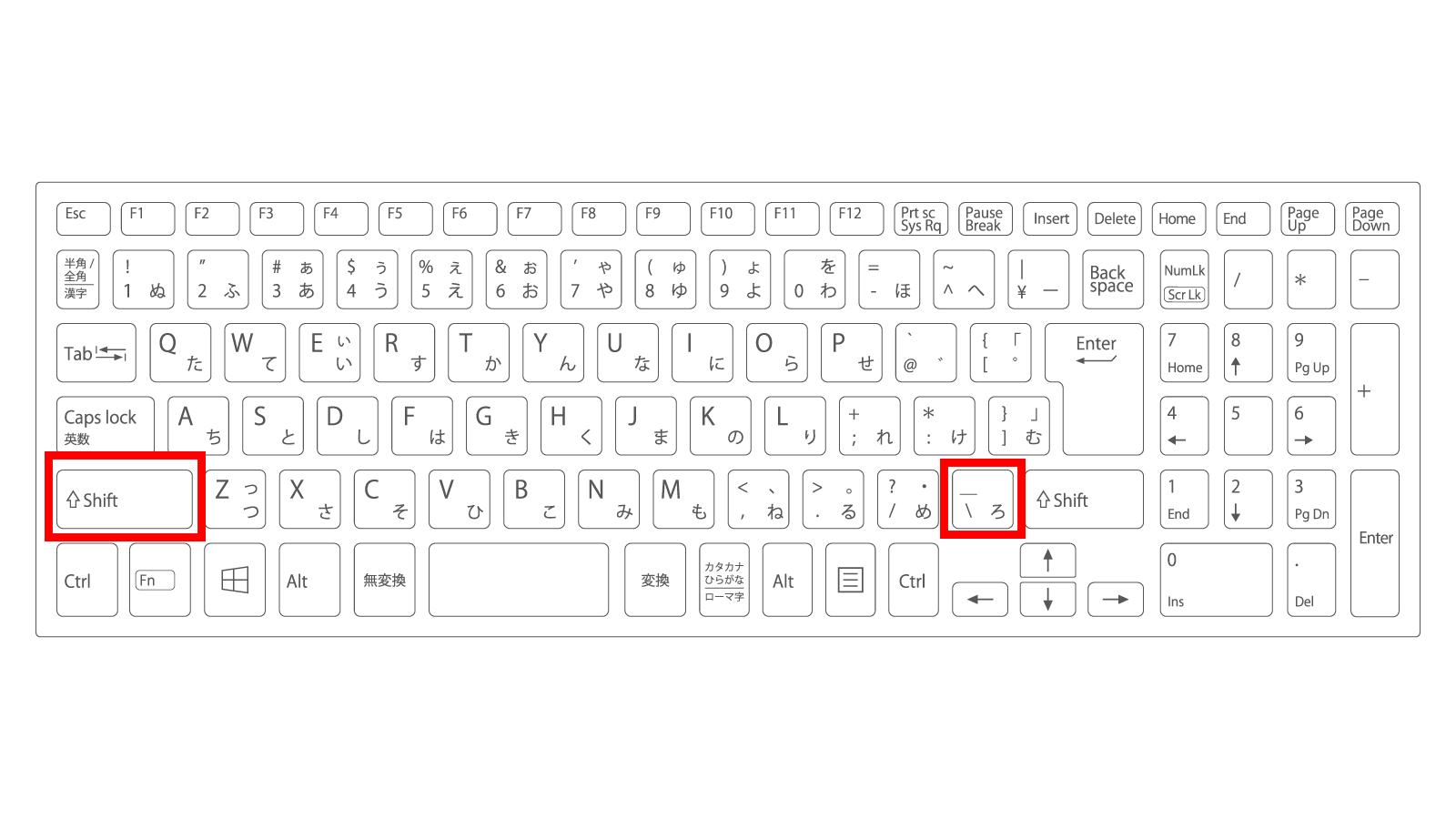
- 要点1:日本語キーボード(JIS配列)のPCでは「Shiftキー」を押しながら「ろ」のキーを押すことで即座に入力できる。
- 要点2:スマホ環境では「記号」キーへの切り替えや、数字入力画面のフリック操作によってスムーズな呼び出しが可能。
- 要点3:画面上で見えない・出ないトラブルの多くは、全角半角の不一致やフォントのベースライン(下線部)の重なりが原因。
【デバイス別一覧】アンダーバー入力方法と各OSの操作手順
アンダーバー(アンダースコア)は、使用している端末やキーボードの配列によって呼び出し方が大きく異なります。まずは、日常的に使われる各デバイスにおける操作方法と特徴を一覧表で整理しました。
| デバイス / OS | 主な入力方法(JIS配列基準) | 一般的なキーボード位置 | 編集部の見解・入力スピード評価 |
|---|---|---|---|
| Windows(JIS配列) | Shift + 「ろ」キー | 右下(右Shiftキーの左隣) | 右手小指でのワンアクション操作が可能で最速 |
| Mac(JIS配列) | Shift + 「ろ」キー | 右下(スペースバー右側エリア) | Windowsと同等の配置だがUS配列時は「Shift + -」へ変化 |
| iPhone(iOS) | テンキー「☆123」→記号一覧 / QWERTY「123」→「#+=」 | 記号入力画面の下段・中段 | タップ数が2〜3回必要なため単語登録の活用が効率的 |
| Android(Gboard等) | 「?123」キー → 記号キー、または数字キーの長押し | 記号配列エリア内 | キーボードアプリごとの長押しショートカットが便利 |

【Windows・Mac】PCキーボードにおけるアンダーバーの位置と確実な出し方
パソコンの日本語キーボード(JIS配列)において、アンダーバーは文字キーの最下段右寄りに配置されています。効率的なアンダーバー入力方法をマスターすることで、タイピングの流れを止めずに入力できます。
Windows環境での標準操作と注意点
Windowsアンダーバー打ち方の基本は、キーボード右下にある「ろ(_)」と刻印されたキーをシフトキー入力と組み合わせて押すことです。具体的には、左手または右手の小指で「Shift」キーを押しながら「ろ」のキーを1回叩きます。
直接入力モード(半角英数)のときは半角の「_」が入力され、日本語入力モード(ひらがな)のときは全角の「_」が出力されます。システムへのログインIDやプログラムコードに用いる場合は、必ず半角入力になっていることをタスクバーのIMEステータスで確認してください。
Mac環境での入力手順とUS配列の違い
Macアンダーバー打ち方も、国内で広く流通しているJISキーボードであればWindowsと同様に「Shift + ろ」で完結します。一方で、プログラマーやデザイナーに愛用者が多い「US配列(英語配列)キーボード」ではキーボードアンダーバー位置が根本から異なります。
US配列の場合、「ろ」のキー自体が存在しません。最上段の数字「0」の右隣にある「-(ハイフン/マイナス)」キーに対し、Shiftキーを同時に押すことでアンダースコアを出力します。海外製PCや並行輸入モデルを利用している方はこの配置変更に留意が必要です。
【iPhone・Android】スマートフォンでアンダーバーを素早く出すテクニック
スマートフォンのフリック入力やソフトウェアキーボードでは、アンダーバーが初画面に表示されていないことが多く、探す手間にストレスを感じるユーザーが少なくありません。
iPhone(iOS)でのアンダーバー出し方
iPhoneアンダーバー出し方には主に2つのアプローチがあります。
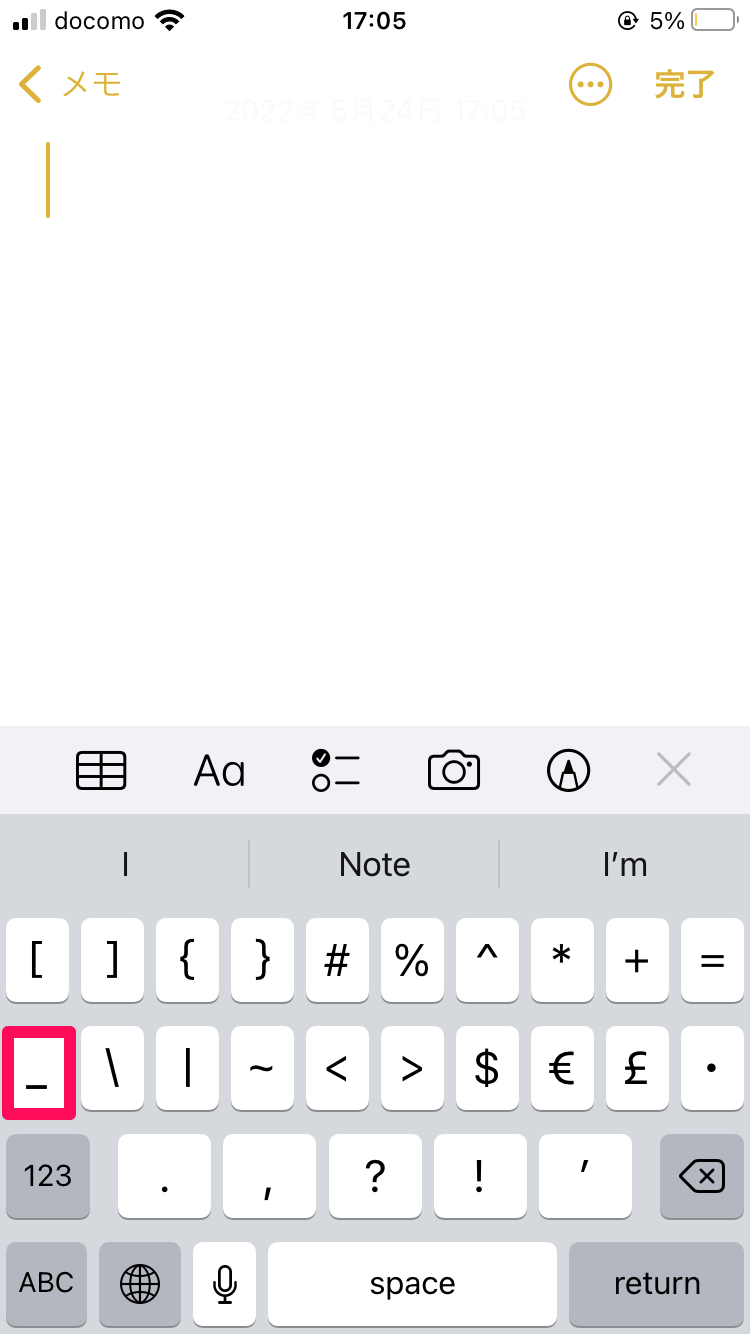
日本語テンキー(フリック入力)を使用している場合は、左下の「☆123」をタップして記号・数字モードに切り替えます。中央付近や記号一覧の中に「_」が表示されます。また、「QWERTYキーボード(英語)」を使っている場合は、左下の「123」をタップした後、さらに「#+=」をタップすると、2段目の左寄りにアンダーバーが現れます。
Android端末での入力手順
Androidアンダーバー入力(標準のGboardなど)では、左下の「?123」キーを押して記号・数字モードへ遷移します。さらに「=\<」キーを押すことで詳細な記号一覧にアクセスでき、その中にアンダーバーが格納されています。
また、Gboardの設定で「記号を長押しで表示」を有効にしている場合、アルファベットキーの長押しだけで直接記号を入力できるため、入力ステップを大幅に削減可能です。
【実態検証】「アンダーバーが出ない・見えない」利用者の生の声とトラブル原因
各種SNSや知恵袋などのコミュニティを調査すると、「アンダーバーを入力したはずなのに画面から消えた」「打ち込んでもハイフンにしかならない」といったトラブルが定期的に報告されています。現場で頻発している代表的な原因は次の3点です。
1. 入力フォームの下線とアンダーバーが一体化して消えて見える
Webサイトの会員登録フォームやWord文書などで、入力欄にあらかじめ「下線(アンダーライン装飾)」が引かれている場合、入力されたアンダーバーがその装飾線と完全に重なり、視覚的に消失したように見える現象が発生します。カーソルを左右に移動させて文字幅分の余白が存在するか確認することで、入力の有無を判定できます。
2. 全角と半角の誤認によるシステムエラー
メールアドレスやアカウント名にアンダーバーを含める際、日本語入力がオンのまま全角の「_」を入力してしまうと、システム側で無効な文字列として弾かれます。特にスマートフォンでは全角と半角の見た目の差がわずかなため、入力確定前の変換候補一覧で「半角」と明記されているものを確実に選択する運用が求められます。
3. 入力モードのフリーズ・IMEの不整合
PCで「Shift + ろ」を押しても何も反応しない場合、アンダーバー出ない対処法として最も有効なのは「半角/全角」キーでのIME切り替え、またはPCの再起動です。キーボードドライバが意図せず英語配列として認識されているケースもあるため、Windowsの「時刻と言語」設定からキーボードレイアウトが「日本語キーボード(106/109キー)」になっているかを点検してください。
【徹底比較】アンダースコアとハイフンの決定的な違いと使い分け
見た目が似ている「アンダーバー(アンダースコア:_)」と「ハイフン(-)」ですが、IT技術やWeb構造の観点からは明確に異なる役割が与えられています。
アンダースコアハイフン違いの最たる例が、WebサイトのURL構造と検索エンジンの認識仕様です。Googleの検索エンジンは、ハイフンを「単語と単語の区切り(スペースと同義)」として認識しますが、アンダースコアは「単語の一部(結合)」として処理します。
例えば、「digital-editor」というURLは「digital editor」と解釈されますが、「digital_editor」は「digitaleditor」という1つの単語として扱われます。そのため、WebマーケティングやSEOの設計においてはハイフンが推奨されるのが一般的です。
一方で、データベースのテーブル設計やPythonなどのプログラミング言語における変数命名規約(スネークケース:user_nameなど)では、ハイフンがマイナス演算子と衝突するのを防ぐため、アンダーバーの利用が必須要件となります。
【プロの結論】業務効率を劇的に上げる記号入力ショートカットと辞書登録
日常的にアンダーバーを打つ機会が多いライター、事務職、エンジニアであれば、毎回キーを探したりモードを切り替えたりする時間は大きなロスにつながります。作業効率を最大化するための実務的な判断基準と工夫をまとめました。
最も確実な時間短縮策は「単語登録(辞書登録)」
スマホやPCの日本語入力システムに、以下のような単語登録を行っておくのが最も合理的です。
・よみ:「あんだー」または「あん」
・単語:「_」(半角アンダーバー)
この設定を一度行うだけで、キーボードの配列やデバイスの仕様に惑わされることなく、ひらがなを入力して変換キーを押すだけで即座に半角のアンダーバーを呼び出すことが可能になります。
こんな人におすすめ・使い分けの基準
・ショートカット(Shift+ろ)を使うべき人:PCでのタイピング速度を重視し、ホームポジションを崩したくない人。
・単語登録を使うべき人:スマホでのフリック入力がメインで、記号パネルの切り替えステップを煩わしく感じる人。
・慎重に確認すべきケース:機密パスワードやデータベースの命名など、全角・半角の1文字の違いが重大なエラーを招く現場作業。
【アンダーバー 打ち 方】に関するよくある質問(FAQ)
Q1:キーボードの「ろ」を押してもアンダーバーが出ずに「\(バックスラッシュ)」や「ろ」が出てしまいます。
A1:「Shift」キーを押さずに「ろ」のキー単体を押しているか、あるいは「CapsLock」が有効になっている可能性があります。左手で「Shift」キーをしっかり押し下げた状態を維持しながら、「ろ」のキーを押してください。
Q2:アンダーバーとアンダースコアは別物ですか?
A2:同じ記号(_)を指しています。一般的には「アンダーバー」と呼ばれることが多いですが、IT業界の国際標準規格やプログラミングの現場では正式名称である「アンダースコア(Underscore)」と呼ばれるのが通例です。
Q3:スマホでアンダーバーを入力したのに、送信先で「文字化け」やエラーになります。なぜですか?
A3:入力されたアンダーバーが「全角(_)」になっている可能性が極めて高いです。Webフォームや認証システムは「半角英数(_)」のみを有効と判定する設計が一般的であるため、キーボードの英数モードから半角で入力し直してください。
まとめ:入力トラブルを防ぎスムーズに作業を進めるために
アンダーバーの入力は、PCにおける「Shift + ろのキー入力」という基本操作を押さえるとともに、スマホでは辞書登録などのショートカットを活用することで格段にスムーズになります。
また、実務においてはハイフンとの機能差を正しく理解し、全角・半角の区別を怠らない姿勢がトラブル防止の鍵を握ります。自身の作業環境に合わせた最適な入力アプローチを整え、日々のデジタル作業をより快適に進めてください。 (出典: アンダーバー 打ち 方(Yahoo!ニュース))
情報を整理して届けることが得意なWebディレクター。ユーザー視点に立った記事作成を目指しています。