韓国語キーボード設定完全解説!PC・スマホの入力切替とハングル攻略
推し活でのSNSコメントや韓国ドラマのセリフ検索、ビジネスや検定対策に至るまで、日常でハングルを入力する機会は急速に増えています。しかし、「パソコンやスマートフォンで韓国語を打ちたいけれど、設定方法や切り替え方が分からない」「キーの配置が日本語と違いすぎて文字が作れない」と頭を抱えるユーザーは少なくありません。
ハングル入力環境の構築は、OS標準の機能を正しく理解すれば追加コストなしで数分で完了します。本稿では、Windows 11、Mac、iPhone、Androidにおける設定手順から、作業効率を劇的に高めるショートカット、2ボル式配列の基礎知識や物理アイテムの選び方まで、現場目線で分かりやすく解説します。
📌 【この記事の重要ポイントまとめ】
- 要点1:Windows・Mac・iPhone・Androidともに、特別な有料ソフトを使わず標準機能のみで韓国語キーボード設定が即座に完了する。
- 要点2:PC入力の主流は左手=子音・右手=母音の「2ボル式配列」であり、切り替えショートカットの習熟が作業スピードを左右する。
- 要点3:物理キーボードの印字対策には韓国語キーボードシールやカバーが有効だが、最終的にはハングルタイピング練習によるブラインドタッチ習得が最も費用対効果が高い。
【2026年最新】PC・スマホで韓国語を入力する初期設定ガイド
「韓国語をPCやスマホで打ちたいけれど設定方法がわからない…」という悩みは、各OSの言語パッケージ追加手順を一度把握してしまえば即座に解消されます。どの端末でもOS標準の言語リソースが用意されているため、外部アプリを購入する必要はありません。
まずはメインで利用するデバイスの手順を確認し、入力環境を有効化しましょう。
【Windows 11での設定手順】
「設定」>「時刻と言語」>「言語と地域」を開き、「言語の追加」をクリックします。検索窓に「韓国語」と入力して選択し、オプション機能(音声認識や手書き等)は必要に応じてチェックを入れたままインストールを完了させます。インストール後、タスクバー右下の言語アイコンから瞬時に言語を選択できるようになります。
【Macでの設定手順】
「システム設定」>「キーボード」を開き、「入力ソース」の「編集」をクリックします。左下の「+」ボタンを押し、「韓国語」を検索して「2-Set Korean(2ボル式)」を追加します。メニューバーに入力メニューを表示させておくことで、現在の入力モードが一目で確認できます。
【iPhone(iOS)での設定手順】
「設定」>「一般」>「キーボード」>「キーボード」>「新しいキーボードを追加」の順に進み、「韓国語」を選択します。配列の選択画面では、PC同様のフルキーボード配列である「標準(2ボル式)」またはガラケー入力に近い「10キー(天・地・人配列)」から好みの入力方式を選びます。
【Androidでの設定手順】
Gboardを利用する場合、「設定」>「システム」>「言語と入力」>「画面キーボード」>「Gboard」>「言語」を開き、「キーボードを追加」から「韓国語」を選択します。QWERTY配列(2ボル式)や10キーなど、使い慣れたレイアウトを指定するだけで設定は完了します。
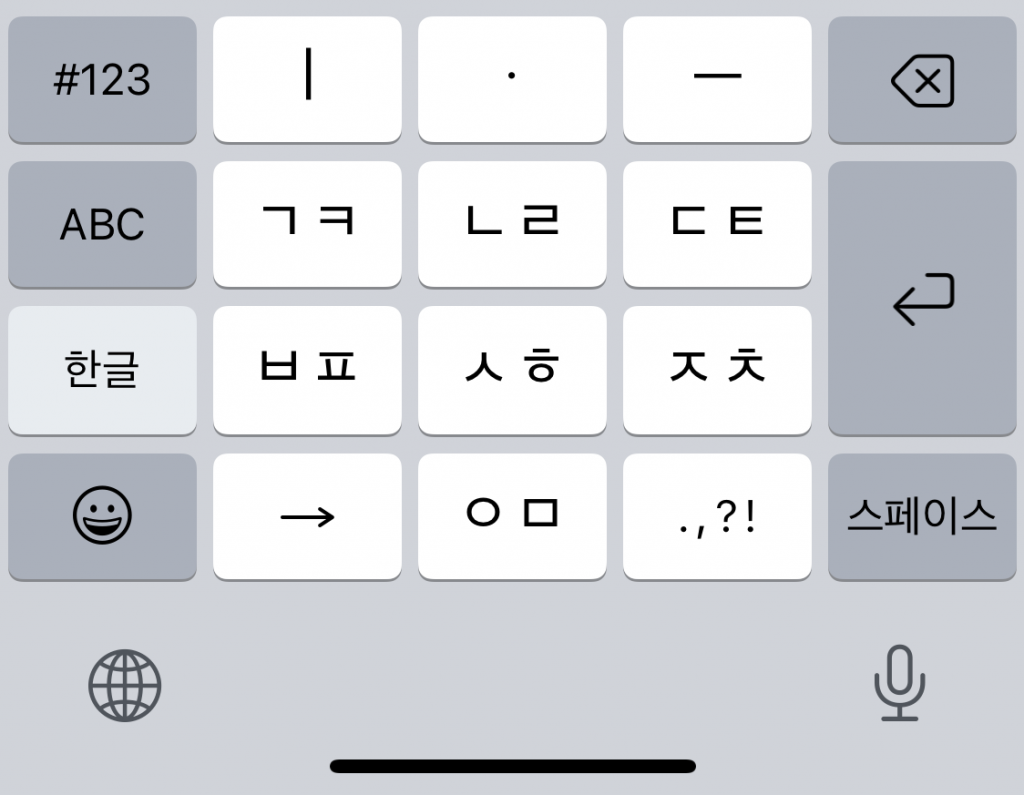
【デバイス別比較】入力方式・切り替えショートカットと利便性の徹底検証
各プラットフォームによって、言語の切り替え速度や入力特性には明確な違いがあります。主要OSごとの設定難易度、切り替えの操作性、推奨入力方式を比較整理しました。
| デバイス / OS | 切り替えショートカット | 主な入力配列 | 編集部の見解・評価 |
|---|---|---|---|
| Windows 11 | [Alt] + [Shift] または [Win] + [Space] | 2ボル式(標準) | 右Altキー(韓/英キー)単体でのトグル切り替え設定を行うと劇的に作業速度が向上する。 |
| macOS | [Control] + [Space] または [Caps Lock] | 2-Set Korean | ショートカット割り当ての柔軟性が高く、日本語・英語・韓国語の3言語混在時も迷いにくい。 |
| iPhone (iOS) | 地球儀アイコンのタップ・長押し | 標準(2ボル) / 10キー | 片手フリック重視なら10キー、PC入力と感覚を揃えたいなら標準配列が適している。 |
| Android (Gboard) | 地球儀アイコン または スペースキー長押し | QWERTY / 10キー / 単母音 | 配列の選択肢が豊富。予測変換精度が高く、SNS用途では最も入力負担が少ない。 |
【実態検証】初心者がつまずく「2ボル式配列」の壁と入力の仕組み
パソコンのハングル入力で最も普及している「2ボル式配列」は、極めて論理的な構造を持っています。キーボードの左半分に「子音(ㄱ, ㄴ, ㄷ, ㄹなど)」、右半分に「母音(ㅏ, ㅑ, ㅓ, ㅕなど)」が集約されているのが最大の特徴です。
ハングルは「子音+母音」または「子音+母音+パッチム(終声子音)」の組み合わせで1文字を形成します。たとえば「한(ハン)」と打ちたい場合は、以下のように順番にキーを叩くだけで自動的に1つのブロックに合成されます。
1. g(ㅎ / 初声子音)
2. k(ㅏ / 母音)
3. s(ㄴ / 終声子音・パッチム)
また、「ㄲ, ㄸ, ㅃ, ㅆ, ㅉ」などの濃音や、「ㅒ, ㅖ」といった複合母音を入力する場合は、[Shift]キーを押しながら該当キーを押すことで入力可能です。この基本ルールさえ理解すれば、ローマ字入力のように「HAN」と打つのではなく、「文字のパーツを順番に組み立てる感覚」で直感的にタイピングできるようになります。
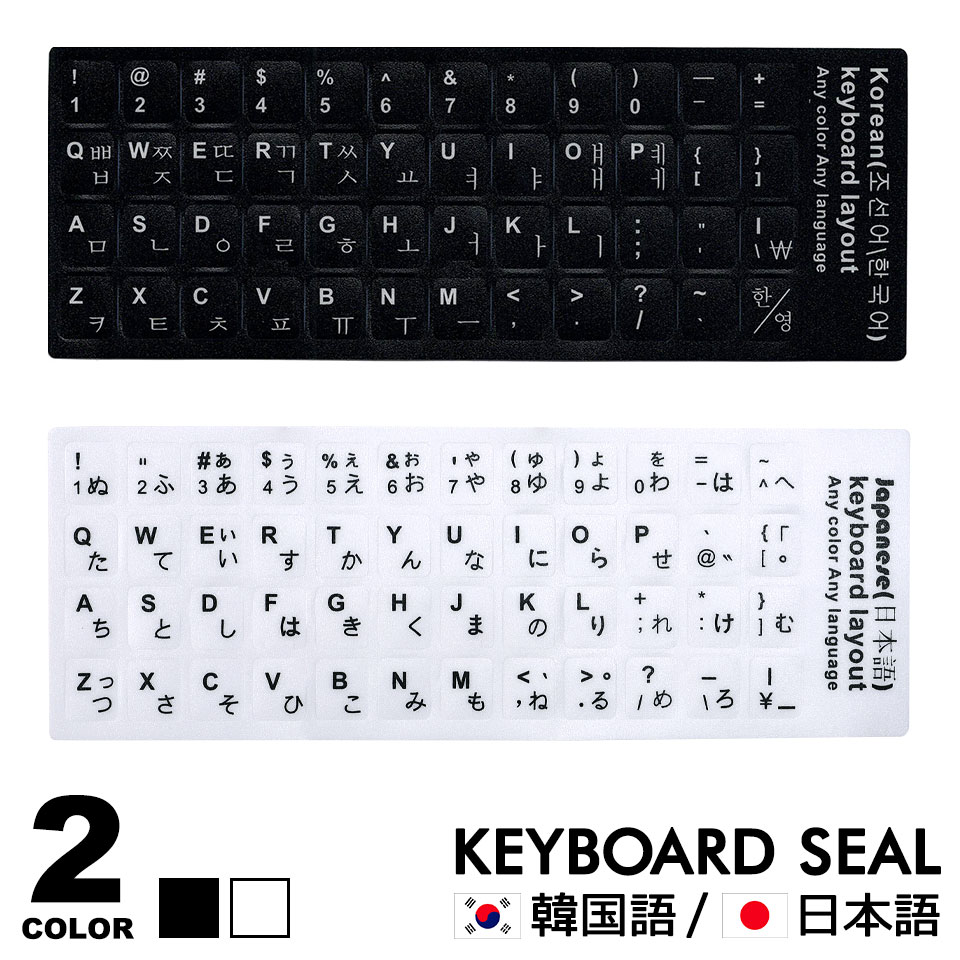
一般に知られていない盲点とネットの誤解|シール・カバー導入の真実
韓国語入力を始めたばかりの学習者が陥りがちなのが、「キーボードにハングルが印字されていないと打てない」という思い込みです。ネット上では韓国語キーボードシールや韓国語キーボードカバーが手軽な対策として推奨されていますが、導入にはメリットとデメリットが存在します。
市販のキートップシールは300円〜1,000円程度で入手でき、初期の視覚的ガイドとしては非常に有用です。しかし、実際の利用者からは「長時間のタイピングでシールの端から剥がれてベタつく」「キーボードバックライトの光が遮られる」「ノートPCを閉じた際に画面へ干渉する」といったトラブルも報告されています。
シリコン製のキーボードカバーに関しても、打鍵感が重くなりタイピング疲労が増加する要因になり得ます。画面上にバーチャルキーボード(スクリーンキーボード)を表示させながら指の配置を覚えるか、Web上の無料ハングルタイピング練習サイト(タジャ練習など)を活用して1〜2週間トレーニングを行う方が、結果的にシールに頼らない確実なブラインドタッチへの近道となります。
【プロの結論】作業効率を最大化する環境構築と向いている人の判断基準
韓国語入力の生産性を極限まで高めるためには、単にキーを打てるようにするだけでなく、システム全体の環境最適化が不可欠です。特にビジネス文章やレポート作成を行う場合、韓国語フォント切り替え(Malgun Gothic、Nanum Gothic、Pretendardなど)を適切に行うことで、文字化けやレイアウト崩れを未然に防ぐことができます。
また、日常的に日韓両言語を行き来するユーザーには、以下の判断基準に基づく環境構築を推奨します。
【物理シールやカバーの導入が向いている人】
・週に数回程度、単語検索や短いフレーズを入力するライトユーザー
・タイピング練習の時間を取らず、今すぐ視覚的にキー位置を確認したい人
・共用PCではなく、自分専用のデスクトップキーボードを使用している人
【ショートカット+ブラインドタッチ習得を目指すべき人】
・TOPIK(韓国語能力試験)の作文対策やビジネスメールを日常的に書く人
・MacBookなど薄型ノートPCをメインで使用し、キートップの打鍵感を損ないたくない人
・日・英・韓を頻繁に切り替えて高速タイピングを行うプロフェッショナル

【キーボード 韓国 語】に関するよくある質問(FAQ)
Q1:ローマ字入力のように、発音のアルファベット打ちで韓国語を入力することはできますか?
A1:PCの標準機能では基本的に2ボル式配列によるパーツ入力が前提となります。一部のサードパーティ製IMEやスマホアプリではローマ字入力に対応したものも存在しますが、入力効率が著しく低下するため、最初から2ボル式の配置に慣れることを強く推奨します。
Q2:Windowsで日本語と韓国語を最も素早く切り替える裏ワザはありますか?
A2:Windows 11の言語詳細設定で、ハードウェアキーボードのレイアウトを「英語キーボード(101/102キー)」または「韓国語キーボード(101キー)」に変更することで、キーボード右側の[Alt]キーを一回押すだけで「韓国語⇔英語」をトグル切り替えできるようになります。
Q3:スマホで韓国語を打つ際、10キー配列(天・地・人)とQWERTY配列のどちらを選ぶべきですか?
A3:スマートフォンの画面サイズや入力スタイルによります。片手での親指入力がメインなら、母音の組み合わせが直感的な「10キー配列(チョンジイン)」が圧倒的に快適です。PCのタイピングとキー配置を共通化して覚えたい場合は、PCと同配列のQWERTY(2ボル式)が適しています。
まとめ:ハングル入力環境を整えて語学力と作業効率を飛躍させよう
PCやスマートフォンの韓国語入力環境は、一度正しい手順で設定してしまえば、以降はワンタッチで自在に切り替えられるようになります。左手で子音、右手で母音を叩く2ボル式の法則性を体で覚えることで、タイピング速度は数週間で飛躍的に向上します。
OS標準のショートカットを使いこなし、自分に合った入力配列を選ぶことが、ストレスのないデジタル環境作りの第一歩です。まずは手元の端末のキーボード設定を開き、ハングル入力の世界へ足を踏み入れてみてください。 (出典: キーボード 韓国 語(Yahoo!ニュース))
テクノロジーやライフスタイル領域を中心に執筆活動を行っています。趣味は写真撮影と旅行です。