Wordのページ追加決定版!途中に挿入・空白削除の裏技
ビジネス文書や論文の作成中、「文書の途中に新しいページを差し込みたい」「なぜか末尾に消えない空白ページが勝手に増えて印刷が狂う」といったトラブルに頭を抱えた経験はないでしょうか。直感的にEnterキーを連打して無理やりページを送り出してしまうと、後からの文字追加やフォント変更で全体のレイアウトが大きく崩壊する原因になります。
本稿では、Microsoft Word(Office 365対応)における正しいページの追加・挿入手順から、キーボードだけで完結する瞬速ショートカット、さらには現場のビジネスパーソンを悩ませる「頑固な空白ページの削除テクニック」までを網羅して徹底解説します。
📌 【この記事の重要ポイントまとめ】
- 要点1:Enter連打は厳禁。ページの追加は「Ctrl + Enter(MacはCommand + Return)」の改ページショートカットが最速かつ安全。
- 要点2:「白紙のページ挿入」と「セクション区切り」の構造的違いを理解すれば、途中からのページ番号変更や横向きページの混在も自在に制御可能。
- 要点3:表の直後に勝手にできて消せない不要な余白ページは、編集記号を表示した上で「行間1pt設定」や「隠し文字」を活用すれば一発で解消できる。
【2026年最新】Wordでページ追加ができない時の決定打|一瞬で途中に挿入する時短技
Wordで文書を作成している際、既存の文章と文章の間に新たなページを割り込ませたい場面は日常的に発生します。しかし、マウス操作でリボンメニューを探し回ったり、不要な改行を繰り返したりしていては作業効率が落ちるばかりです。まずは最も安全かつ瞬時に実行できる、2026年最新 Word時短テクニックの基本を押さえましょう。
最も素早く文書の途中にページ追加を行う方法は、ショートカットキーによる「改ページ」の実行です。挿入したい位置(前段落の末尾、または次段落の先頭)にカーソルを置き、以下のキーを押すだけで完了します。
- Windowsの場合:
Ctrl+Enter - Macの場合:
Command+Return
この操作を行うと、カーソルの後ろにある文章が即座に次ページの先頭へと送られ、余計な空白行を作ることなく新しいページ領域が確保されます。リボンメニューから操作する場合は、画面上部の「挿入」タブを開き、ページグループにある「Word 白紙のページ 挿入」または「ページ区切り」をクリックしてください。「白紙のページ」を選ぶと、現在のカーソル位置の前後に改ページコードが自動挿入され、完全に独立した1枚の空白用紙が差し込まれます。
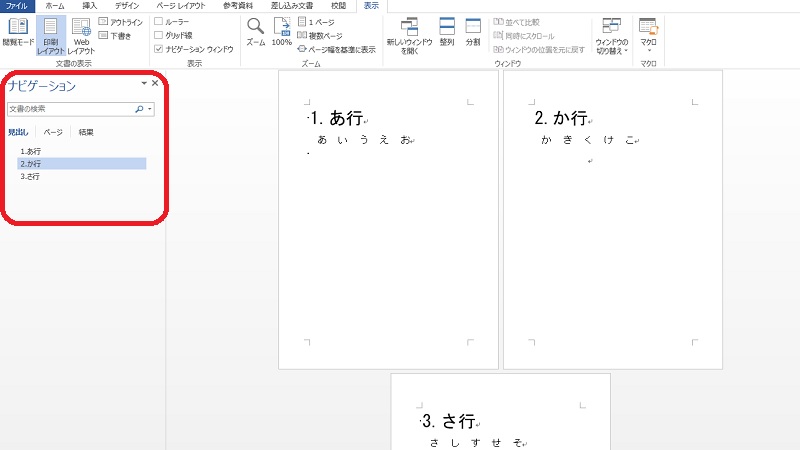
【徹底比較】「改ページ」と「白紙のページ」「セクション区切り」の違いと使い分け
Wordでレイアウトが崩れる最大の要因は、「改ページ」「白紙のページ」「セクション区切り」の内部構造の違いを意識せずに使ってしまう点にあります。それぞれの挙動と最適な用途を比較表で整理しました。
| 機能名 | 動作の仕組み | 主な使用シーン | 編集部の見解・注意点 |
|---|---|---|---|
| 改ページ (Ctrl + Enter) | カーソル以降の文字列を次のページ先頭に送る | 章や節の切り替わり、見出しを常に先頭に配置したい時 | 最も多用すべき基本技。前のページの加筆修正による影響を受けにくい。 |
| 白紙のページ (挿入タブ) | 前後に改ページを2つ挟み、完全に空の1ページを作る | 章の間に扉絵や挿絵用スペースをまるごと1枚確保したい時 | 意図せず不要な空ページが残る原因になりやすいため、編集記号の確認が必須。 |
| セクション区切り (レイアウトタブ) | 文書の書式設定エリアを物理的に分割する | 特定ページだけ「横向き」にする、表紙を除外して途中からページ番号を振る時 | セクション区切り 改ページ 違いを理解していないとヘッダー・フッターの連動が崩れる。 |
例えば、企画書の表紙や目次にはページ番号を入れず、本編が始まる3ページ目から「1ページ」としてカウントしたい場合、単純な改ページでは対応できません。「レイアウト」タブ >「区切り」>「セクション区切り(次のページから開始)」を挿入し、ヘッダー/フッターツールの「前と同じヘッダー/フッター」のリンクを解除することで、Word ページ番号 途中から振る設定が成立します。
【実態検証】なぜ勝手に空白ページが増える?現場で多発するトラブルと削除手順
オフィスワークの現場や知恵袋・SNSの質問コミュニティで圧倒的に多いのが、「Word 空白ページ 削除できない」「BackspaceやDeleteを押しても最後の1ページが消えてくれない」という悲鳴です。編集部の現場検証においても、提出直前のPDF化や印刷レイアウト 崩れ 修正時にこの問題で数十分を浪費するケースが頻発しています。
空白ページが頑固に居座り続ける主な原因は、視覚的には見えない「段落記号(改行マーク)」や「表の直後に強制挿入される改行」の存在です。
解決のための第一歩は、ホームタブにある「編集記号の表示/非表示(矢印マーク)」をオンにすることです。画面上に「[改ページ]」や「[セクション区切り]」という灰色の文字が見えたら、その直前にカーソルを置いてDeleteキーを押すだけで即座に削除されます。
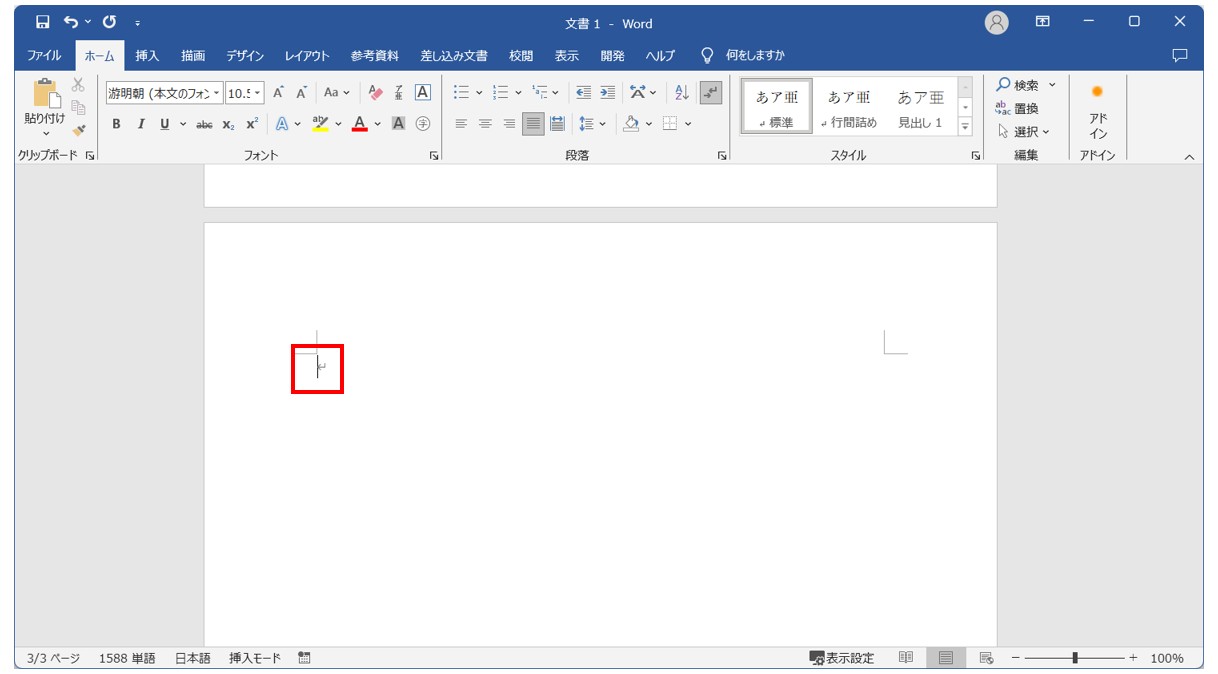
厄介なのは、文書の末尾に大きな表を配置した際、表の枠外下に必ずWordの仕様で自動生成される改行マークです。この表の後の不要なページ 削除は通常の削除操作を受け付けません。その際は以下のプロ手順で解決します。
- 表の直下にできた消えない改行マーク(↵)を選択する。
- 右クリックして「段落」メニューを開く。
- 「行間」を「固定値」にし、間隔を「1 pt」に変更してOKを押す(またはフォントサイズを1ptにする)。
- 改行マークの高さが極小化され、前ページの余白内に収まることで末尾の不要ページが自然消滅する。
一般に知られていない盲点と誤解|Enterキー連打が引き起こすレイアウト崩壊
初心者や独学でWordを使ってきた人が陥りがちな最大の悪習が、「次のページに移りたいからEnterキーを何回も押して行を押し下げる」という手法です。この行為は、業務文書のメンテナンス性を著しく低下させます。
Enterキーの連打で無理やりページを送った場合、前のページに1行でも文章を追加したりフォントサイズを変更したりした瞬間、後続のすべてのページで改行位置がずれ落ちます。見出しの位置がページの最下部に落ちたり、図表が意図しない場所へ吹き飛んだりする現象は、これが原因です。
「ページの先頭から始めたい見出しの前には、必ず改ページ ショートカットを使う」という原則を徹底するだけで、文書全体の安定性は劇的に向上します。
【デバイス別攻略】Macショートカット・Office 365・スマホアプリでのページ操作
クラウド環境の普及に伴い、デスクトップ版だけでなくOffice 365 Word 使い方の幅はWeb版やモバイル端末へと広がっています。利用環境ごとの操作特性を把握しておきましょう。
Mac環境では、キーボードの表記揺れによる混乱がよく見られます。Word ページ追加 Mac ショートカットはCommand + Returnです。ファンクションキーを用いたfn + Command + Returnを割り当てているカスタム環境もありますが、標準ではCommandキーとReturnキーの同時押しで動作します。
外出先での確認や修正で使われるWord ページ追加 スマホ アプリ(iOS/Android版)では、リボンインターフェースが簡略化されています。画面下部(iPad等は上部)のメニューから「挿入」をタップし、「ページ」>「ページ区切り」を選択することで、PC版と同様に綺麗な改ページ処理が可能です。モバイル版でも改行連打を避け、しっかりと区切りコードを挿入することがレイアウトを保つ鍵となります。
【プロの結論】作業効率を劇的に分ける「編集記号の可視化」と運用の判断基準
Wordを使いこなす上で、「向いている運用」と「避けるべき危険な運用」の境界線は非常に明確です。見えないレイアウト制御文字を放置したまま作業を進めることは、構造計算をせずに増築を繰り返す建築物と同じリスクを抱えています。
【今すぐ実践すべき判断基準】
- 推奨:常に「編集記号」を表示モードにして作業する
どこに改ページがあり、どこに不要な空白行が潜んでいるかを可視化するだけで、トラブルの9割は自力で即座に解決できます。 - 非推奨:スペースキーやEnterキーでの位置調整
インデント(字下げ)やタブ機能、改ページを使わずに見た目だけを整える作業は、後工程で必ずレイアウト崩壊という負債になって返ってきます。
心理的ストレスのないドキュメント作成を実現するためにも、ショートカットキーと構造化のルールを指先に覚え込ませておきましょう。

【ワード ページ 追加】に関するよくある質問(FAQ)
Q1:Wordでページの途中に白紙を挟んだら、前後の文章が勝手に消えたりしませんか?
A1:文章が消えることはありません。「挿入」>「白紙のページ」を実行すると、カーソルがあった位置の直前と直後に改ページコードが挿入され、元の文章は自動的に次々ページへと安全に押し出されます。
Q2:セクション区切りを消したら、全体のページ設定や向きが変わってしまいました。元に戻せますか?
A2:セクション区切り記号には、その前のセクションで設定した「余白」「用紙の向き」「ヘッダー情報」が保持されています。そのため記号を削除すると前後の設定が統合されてしまいます。直後であればCtrl + Z(MacはCommand + Z)で元に戻すか、再度区切りを挿入してページ設定を個別に見直してください。
Q3:WordのWeb版(ブラウザ版)でも改ページのショートカットキーは使えますか?
A3:利用可能です。デスクトップ版と同じくCtrl + Enter(MacはCommand + Return)を押すことで、ブラウザ上でも瞬時に改ページが挿入されます。
まとめ:文書作成のストレスをゼロにするプロの鉄則
Wordにおけるページの追加や削除は、一見単純な操作に見えて、文書全体のレイアウト設計に直結する重要な機能です。Enterキーを何十回も叩く対症療法から脱却し、「Ctrl + Enterの改ページショートカット」「セクション区切りの適切な配置」「編集記号の可視化」という3つの鉄則を守るだけで、意図しない印刷崩れや空白ページの残存に悩まされることはなくなります。
正確で美しいドキュメントを最小限の時間で仕上げるために、今回紹介したテクニックを日々のデスクワークにぜひ取り入れてみてください。 (出典: ワード ページ 追加(Yahoo!ニュース))
最新のトレンドや話題のニュースをわかりやすく解説するWebライターです。読者の皆様に役立つ情報を日々お届けしています。