エクセル図形に文字を入れる完全ガイド!配置の裏技とトラブル解消法
エクセルで資料やフローチャートを作成する際、四角形や丸などの図形の中に直接テキストを打ち込みたい場面は日常的に発生します。しかし、「文字を直接打ち込もうとしても反応しない」「文字が枠からはみ出る」「上下の中央に綺麗に揃わない」といったレイアウトの崩れにストレスを感じるビジネスパーソンは少なくありません。
実務現場において、図形内のテキスト配置を正しくコントロールできるかどうかは、資料の視認性だけでなく作成スピードに直結します。本稿では、図形への基本入力手順から上下中央揃え、縦書き設定、そして「文字が消えた・編集できない」といったトラブルの根本的な原因と解消法まで、2026年最新のエクセル仕様に沿って徹底解説します。
📌 【この記事の重要ポイントまとめ】
- 要点1:エクセルの図形はテキストボックスを重ねずとも、選択して直接キーボードを叩くだけで文字入力が可能。
- 要点2:「上下中央揃え」や「はみ出し防止」は、リボンの配置タブと「図形の書式設定(余白・折り返し)」の2箇所で即座に制御できる。
- 要点3:文字が消える・編集できないトラブルの大半は、フォント色と同色化、極小フォント化、あるいはシート保護やグループ化が原因。
【基本編】エクセル図形の中に文字入力をする2つの手順
エクセルのオートシェイプ(図形)の中に文字を入れる際、わざわざ「透明なテキストボックスを上に重ねる」という二度手間を踏む必要はありません。現代のエクセルでは、図形自体がテキストコンテナとしての機能を内包しています。
図形に文字を入力する方法は主に以下の2通りがあります。基本的には「直接入力」が最も効率的です。
- 直接タイピングする方法(最速):挿入した図形をクリックして選択状態(枠線が表示された状態)にし、そのままキーボードで文字を打ち込みます。カーソルが見えていなくても、キーを押した瞬間にテキスト入力モードへ切り替わります。
- 右クリックメニューから入力する方法:図形の上で右クリックし、コンテキストメニューから「テキストの編集」を選択します。図形内に点滅するカーソルが出現し、文字を打ち込めるようになります。
なお、すでに文字が入っている図形の内容を修正したい場合も、図形を1回クリックした後に再度テキスト部分をクリックするか、F2キーを押すことでスムーズに編集状態へ移行できます。
【見栄え激変】文字の中央揃え・上下中央・位置調整テクニック
図形に文字を入力した初期状態では、文字が「上揃え・左揃え」または「上下中央・左揃え」など、意図しないバランスになっているケースが多々あります。プレゼン資料や業務マニュアルとして完成度を高めるには、正確な文字位置調整が欠かせません。
| 調整項目 | 設定場所・ショートカット | 効果・推奨される用途 | 編集部の実務評価 |
|---|---|---|---|
| 上下中央揃え | 「ホーム」タブ > 配置グループ > 「上下中央揃え」アイコン | 図形の天地の中央に文字をピタリと配置する | 必須設定。これだけで素人っぽさが完全に消える |
| 左右中央揃え | 「ホーム」タブ > 配置グループ > 「中央揃え」アイコン | 図形の左右中央に均等配置する | 上下中央とセットで適用するのが基本鉄則 |
| 余白のゼロ化(微調整) | 右クリック > 「図形の書式設定」 > 「文字のオプション」 > 余白 | 上下左右の余白を「0cm」にして狭い図形に収める | 小さなアイコンやフローチャート作成で極めて効果的 |
| 縦書き切り替え | 「ホーム」タブ > 「方向」 > 「縦書き」 | 縦長バナーや和風資料、サイドインデックスの作成 | 英数字が混ざる場合は全角にするなど工夫が必要 |
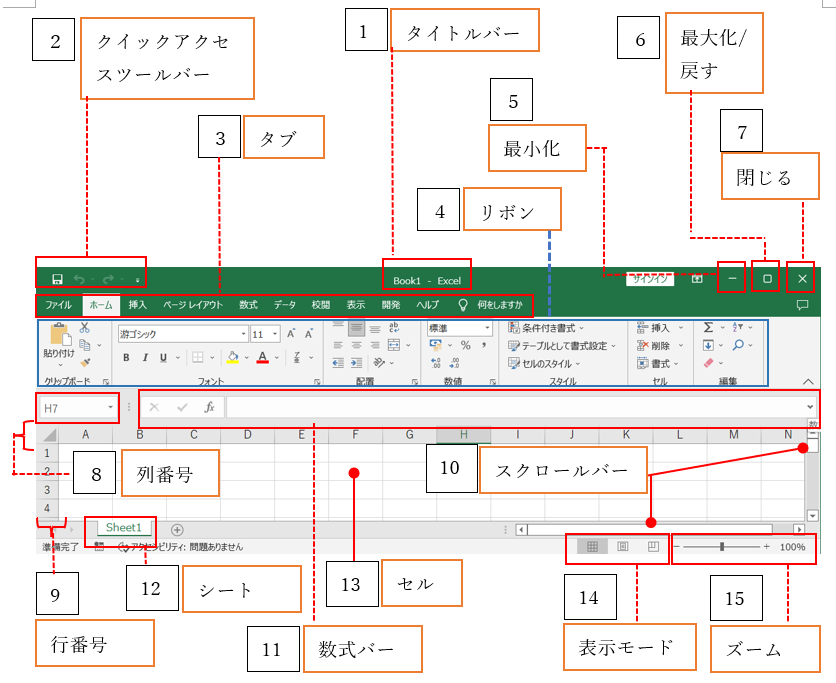
特に重要なのが「上下中央揃え」です。エクセルではセルの配置ボタンと同じものが図形に対しても機能します。図形を選択した状態で、リボンの「ホーム」タブにある6つの配置アイコン(上揃え・上下中央・下揃え / 左揃え・中央揃え・右揃え)を組み合わせて指定してください。
【現場検証】文字が「はみ出る」「消えた」「折り返さない」時の対処法
実務で最も質問や相談が多いのが、図形からはみ出したテキストや、入力したはずの文字が見えなくなるトラブルです。社内のITヘルプデスクやQ&Aサイトに寄せられる事例を検証すると、原因は特定の3パターンに集約されます。
1. 文字が枠からはみ出る・折り返さない場合
図形に長文を入力した際、枠外に一直線に突き抜けてしまう場合は、「図形内でテキストを折り返す」設定が無効になっています。
図形を右クリックして「図形の書式設定」を開き、「文字のオプション」タブから「テキストボックス」アイコンを選択します。そこにある「図形内でテキストを折り返す」にチェックを入れてください。枠幅に合わせて自動で改行されるようになります。
2. 文字の自動サイズ調整を活用する
図形の大きさを固定したまま文字を絶対に枠内に収めたい場合は、同じ設定パネル内にある「テキストに合わせて図形のサイズを調整する」または「自動調整なし(フォントサイズ手動縮小)」の挙動を理解しておく必要があります。長文が入る可変バナーなら自動拡張、レイアウト固定ならフォントサイズの自動縮小や手動調整を選びます。
3. 入力した文字が消えたように見える原因
「文字を打ち込んだのに消えてしまった」という相談の約8割は、バグではなく以下の初歩的な設定不整合です。
- 背景色とフォント色が同色:図形の塗りつぶしが白で、フォント色も白(または自動判定ミス)になっているケース。図形全体を選択し、フォント色を黒や濃紺に再指定すると一瞬で表示されます。
- 図形の余白設定が大きすぎる:小さな丸や四角形に対して上下左右の内部余白(デフォルト約2.5mm〜3.8mm)が設定されていると、文字領域が圧迫されて文字が非表示になります。余白を「0」に設定変更してください。

【誤解の是正】テキストボックスと通常図形をどう使い分けるべきか?
オフィスの現場では「文字を入れるならテキストボックス、枠線や色をつけるなら通常図形」と厳格に使い分けている方が散見されます。しかし、現代のOffice環境において、四角形のテキストボックスと通常の四角形シェイプの内部構造に本質的な違いはありません。
テキストボックスは「最初から塗りつぶし・枠線がなしに設定されている四角形」に過ぎず、通常の図形も「最初から色が塗られているテキストボックス」として扱えます。したがって、わざわざ四角形を描いた上にテキストボックスを重ねてグループ化するような作業は、ファイル容量の肥大化や配置ズレを招くため推奨されません。
ただし、吹き出しや複雑なアイコン形状など、「文字を特定の余白領域だけに押し込みたい」という特殊なデザイン設計を行う場合に限り、図形の上に透明なテキストボックスを重ねる手法が有効となります。
【プロの結論】業務効率を落とさないための判断基準
資料作成において「図形直接入力」と「テキストボックス重ね」のどちらを採用すべきかは、以下の明確な基準で判断してください。
- 通常図形への直接入力が向いているケース:フローチャート、組織図、プロセス手順図、強調バナーなど。要素の移動やサイズ変更に文字が自動追従するため、メンテナンスコストを最小限に抑えられます。
- 別体のテキストボックス重ねが向いているケース:複雑なフリーハンド図形、地図やグラフの特定箇所への注記、複数の異なる段落書式を1つの図形内に混在させたい場合。
エクセル図形の文字入力で役立つ裏ワザ:セル値との自動連動
エクセルの図形には、セルの値を図形内の文字としてリアルタイムに連動・表示させる強力な機能が存在します。ダッシュボードやKPI集計表を作成する際に絶大な威力を発揮します。
設定手順は極めてシンプルです。
- エクセル上に図形を挿入し、選択状態にします。
- 画面上部にある「数式バー」を直接クリックします(※図形内をダブルクリックしてカーソルを入れてはいけません)。
- 数式バーに「
=A1」のように、表示させたいセル番地を入力してEnterキーを押します。
この設定を行うと、セルA1の数値や計算結果が変わるたびに、図形内のテキストも自動更新されます。売上合計や達成率を大きくグラフィカルに見せたい場合に重宝する実務必須テクニックです。
【エクセル 図形 の 中 に 文字】に関するよくある質問(FAQ)
Q1:図形をクリックしても文字入力や編集ができないのはなぜですか?
A1:シートが保護されている(「校閲」タブ > 「シート保護の解除」が必要)、または図形がマクロ登録されているボタンである可能性が高いです。マクロ登録図形の場合は「Ctrlキーを押しながらクリック」すると選択でき、右クリックからテキスト編集が可能になります。
Q2:図形の中の文字を縦書きにするにはどうすれば良いですか?
A2:図形を選択した状態で、「ホーム」タブの「方向(斜めのabアイコン)」から「縦書き」を選択するか、右クリックの「図形の書式設定」>「テキストボックス」>「文字列の方向」を「縦書き」に変更します。
Q3:図形を回転させると中の文字まで一緒に回転してしまいます。文字だけ水平に保てますか?
A3:「図形の書式設定」>「テキストボックス」の項目内にある「図形の回転に合わせてテキストを回転する」のチェックを外してください。図形を斜めに傾けても、文字は常に水平(読みやすい向き)を維持できます。
まとめ:正確な設定をマスターして資料作成を効率化
エクセルの図形内テキスト操作は、基本のタイピングから上下中央の配置調整、余白と折り返しの制御まで、一度正しい手順を理解してしまえば迷うことはありません。「文字が消える」「枠からはみ出る」といった現象も、テキストボックス書式設定の余白やフォント色を確認することで即座に対処可能です。
無駄なグループ化やレイヤー重ねを排し、図形自体のテキスト機能をフル活用して、見やすく伝わりやすいスマートなエクセル資料作成を実践してください。 (出典: エクセル 図形 の 中 に 文字(Yahoo!ニュース))
最新のトレンドや話題のニュースをわかりやすく解説するWebライターです。読者の皆様に役立つ情報を日々お届けしています。